win10桌面快捷方式都变成相同的图标怎么办

 时间:2026-04-23 10:57:32

1、在win10系统桌面上,开始菜单。右键,运行。

win10桌面快捷方式都变成相同的图标怎么办

2、输入regedit,再确定。

win10桌面快捷方式都变成相同的图标怎么办

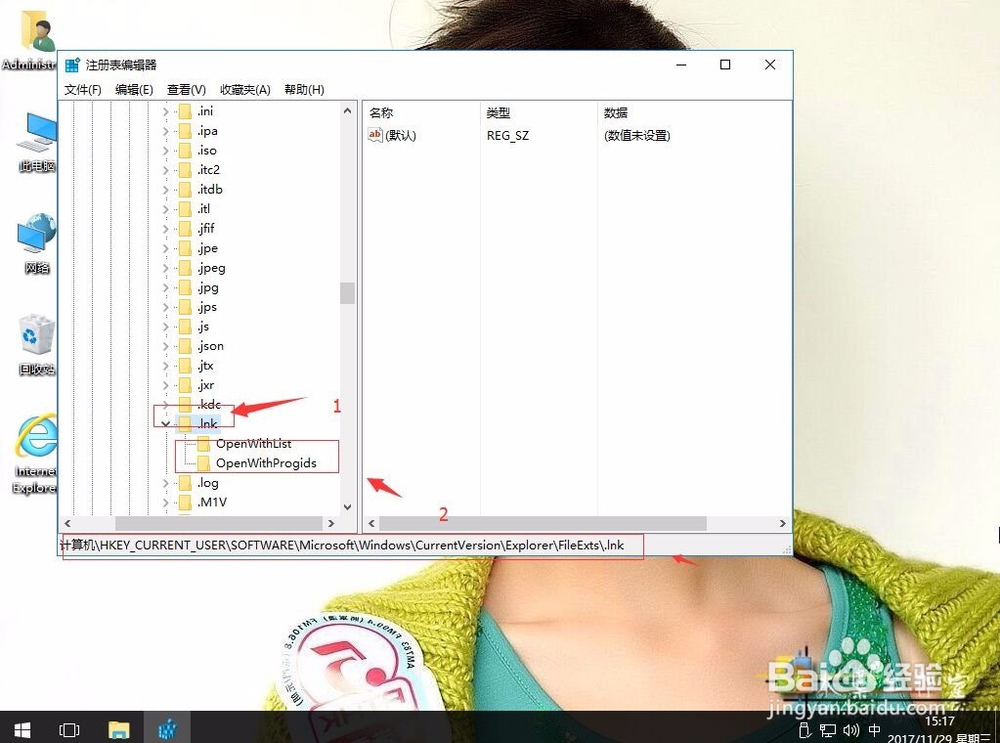
3、在注册表编辑器中展开定位HKEY_CURRENT_USE\SOFTWARE\Microsoft\Windows\Currentversion\Explorer\FileExts\.lnk。将除了openwithlist和openwithPRogids这两项以外的其他项全部删除。
win10桌面快捷方式都变成相同的图标怎么办

4、分别展开openwithlist和openwithprogids,在右边细节窗口中,请将除默认键值以外的所有键值也都删除。

win10桌面快捷方式都变成相同的图标怎么办

5、关闭所有窗口,win10系统电脑重启后。检查一下快捷方式的图标是否已经恢复?如果还有图标不能正常显示。

win10桌面快捷方式都变成相同的图标怎么办

6、在win10系统桌面上,空白处。右键,个性化。

win10桌面快捷方式都变成相同的图标怎么办

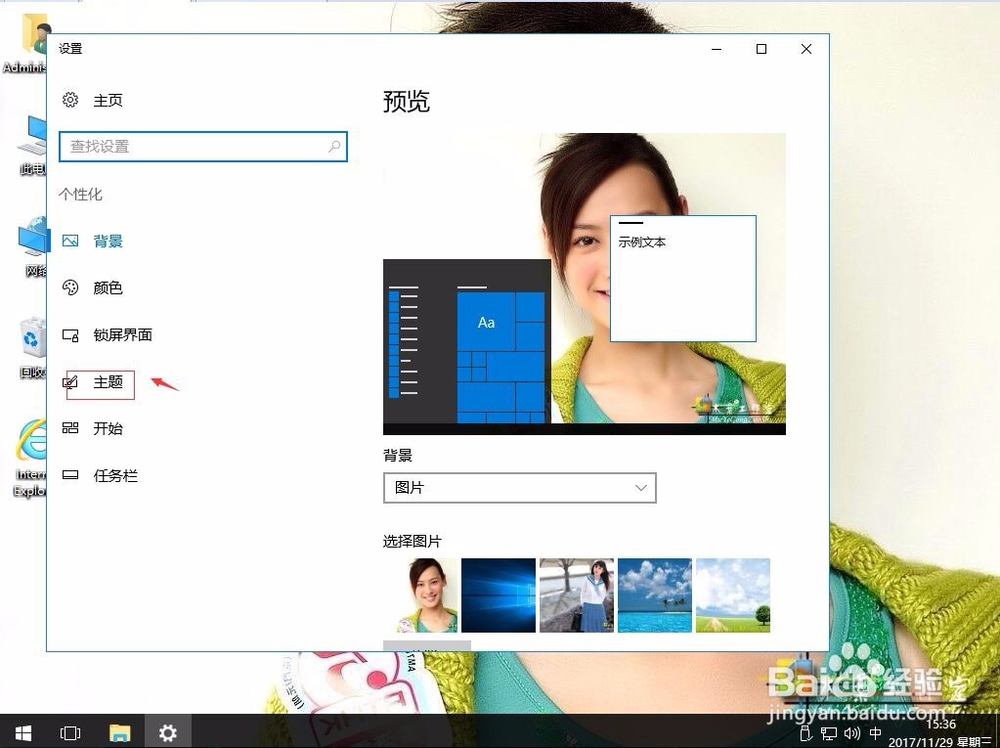
7、单击主题。

win10桌面快捷方式都变成相同的图标怎么办

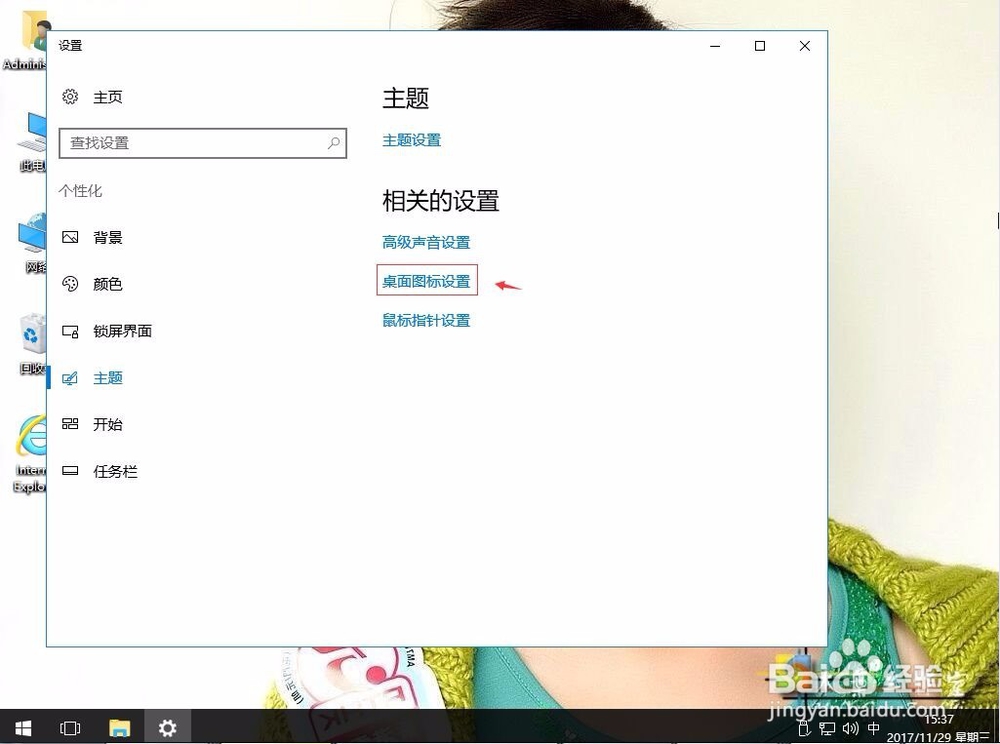
8、单击桌面图标设置。

win10桌面快捷方式都变成相同的图标怎么办

9、单击还原默认值。再应用,确定。

win10桌面快捷方式都变成相同的图标怎么办

  • win10怎么调节通知和操作里的快速操作
  • WIN7升级WIN10后怎么删除原系统?
  • Windows10如何设置窗口自动贴边。
  • win10家庭中文版系统重装
  • windows11如何自动清理系统临时文件
  • 热门搜索
    上海第二工业大学怎么样 下眼袋浮肿怎么办 豆浆减肥法 放逐之城攻略 到贵州旅游攻略 吃货大食堂攻略 早餐搭配 dnf时装搭配 大闸蟹怎么洗 颜色搭配