如何用微信将手机端的照片传输到电脑上?

 时间:2026-02-15 03:07:11

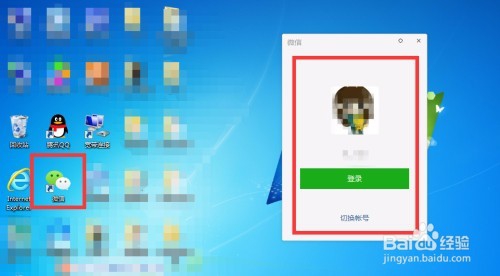
1、首先,我们在电脑端打开微信客户端,输入账号密码,点击 登录;
如何用微信将手机端的照片传输到电脑上?

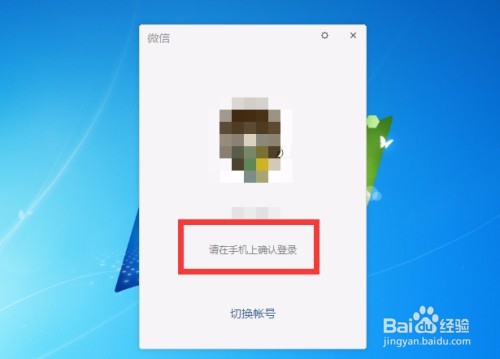
2、这时候会显示需要我们在手机客户端确认登录,点击“请在手机确认登录”;

如何用微信将手机端的照片传输到电脑上?

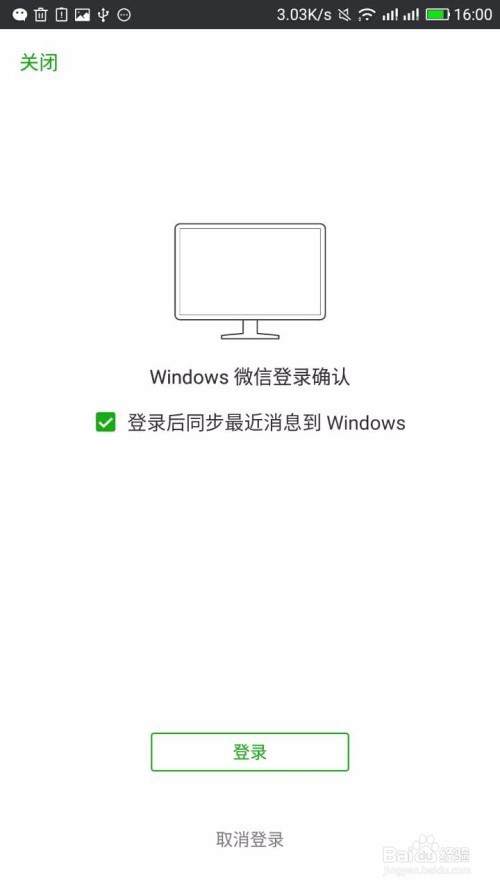
3、拿起手机,我们会看到手机微信跳转出如图的界面,点击“登录”;

如何用微信将手机端的照片传输到电脑上?

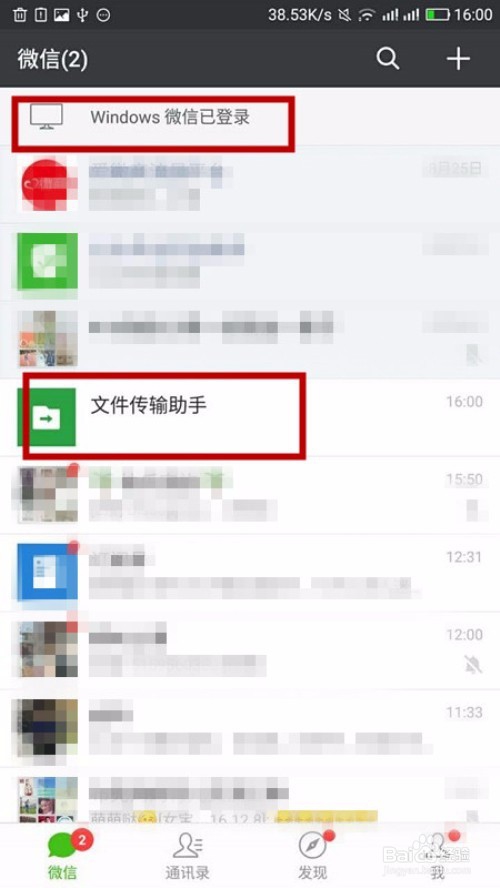
4、之后,在手机端第一行会出现“Windows已登录”,同时出现一个“文件传输助手”;
如何用微信将手机端的照片传输到电脑上?

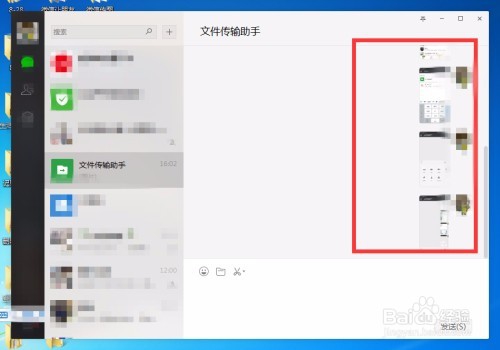
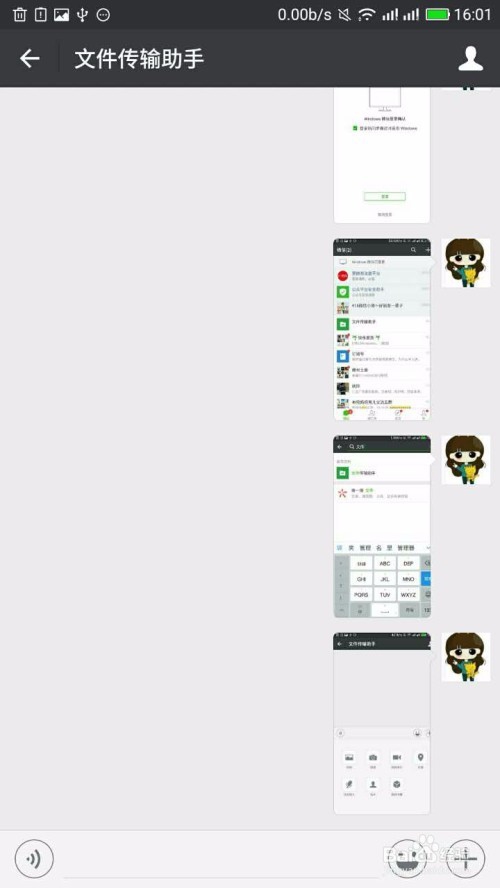
5、我们点击文件传输助手,就可以在这里发送图片,同时电脑端的文件传输助手就会出现相同的图片;
如何用微信将手机端的照片传输到电脑上?

如何用微信将手机端的照片传输到电脑上?

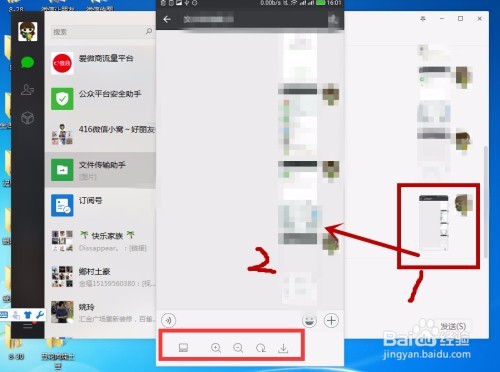
6、我们点击电脑端的其中一个图片,图片就会被放大,同时在图片的底端有“放大、缩小、更新、下载”的图标,我们就可以在电脑端对这些图片进行处理了!
如何用微信将手机端的照片传输到电脑上?

  • 怎样通过微信把手机上的图片传到电脑上
  • 微信里的照片怎么传到电脑里
  • 怎么利用微信将手机的照片传到电脑上?
  • 如何使用微信将图片传送到电脑上
  • 怎么把微信里的照片传到电脑上
  • 热门搜索
    怎么查手机号码 唑怎么读 背带裤的扣子怎么装 车轮为什么是圆的 曹云金和郭德纲是怎么回事 朔怎么读 贫困证明怎么写 汐怎么读 鸭子汤的做法 微信自动扣费怎么关闭