在ps中给图片添加干画笔艺术效果的方法

 时间:2024-10-12 18:38:19

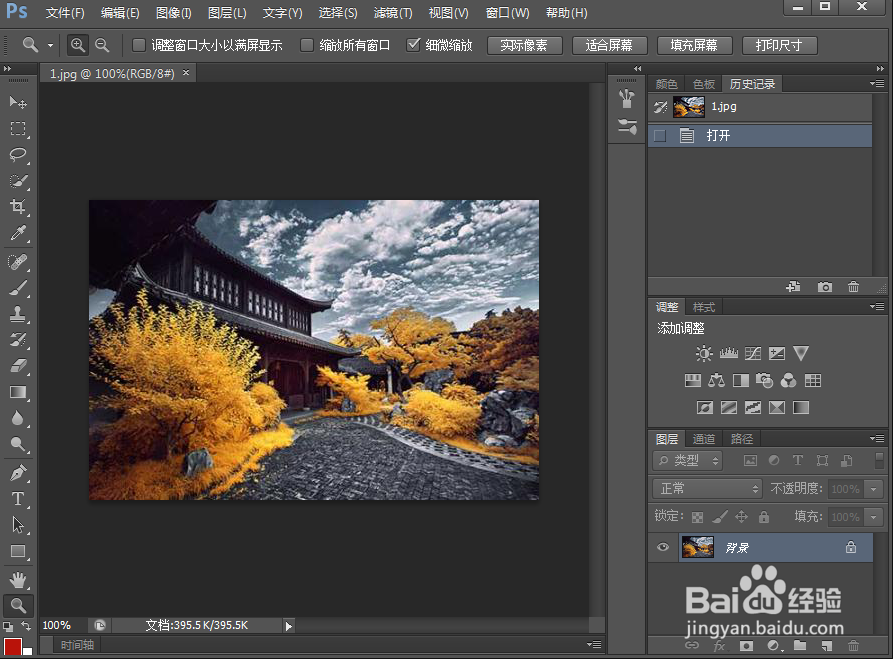
1、打开photoshop cs6,进入其主界面;

在ps中给图片添加干画笔艺术效果的方法

2、点击ctrl+O,在打开窗口选中要处理的图片,按打开;

在ps中给图片添加干画笔艺术效果的方法

3、将图片添加到photoshop cs6的编辑页面;

在ps中给图片添加干画笔艺术效果的方法

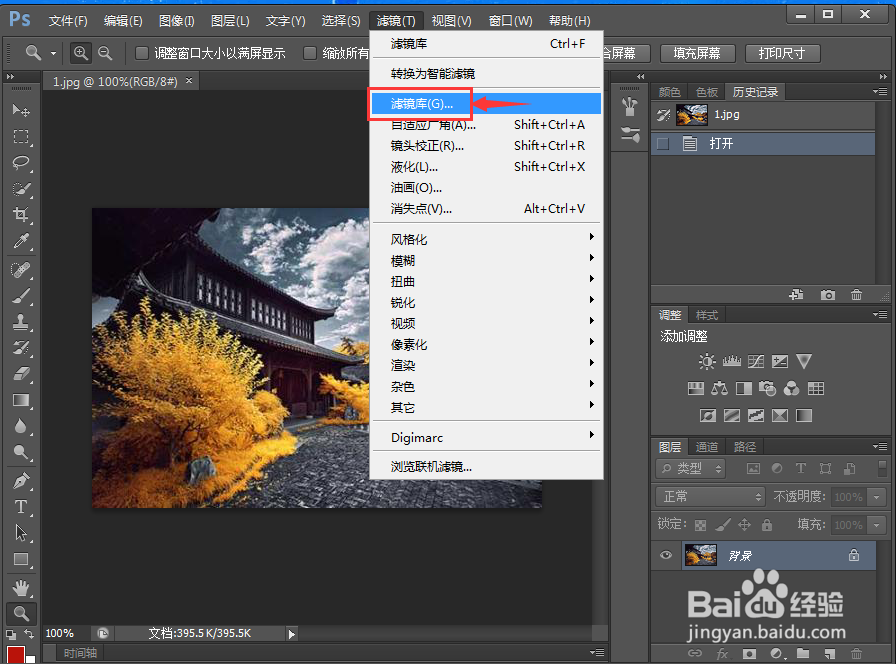
4、点击滤镜,选择滤镜库;

在ps中给图片添加干画笔艺术效果的方法

5、在艺术效果文件夹中点击干画笔艺术效果;

在ps中给图片添加干画笔艺术效果的方法

6、设置好参数,将画笔大小设为6,画笔细节设为1,纹理设为3,按确定;

在ps中给图片添加干画笔艺术效果的方法

7、我们就给图片添加上了干画笔艺术效果。

在ps中给图片添加干画笔艺术效果的方法
  • 用Fireworks 8 制作动态先天八卦图
  • 超可爱的小恐龙怎么画
  • 恐龙的简笔画怎么画?如何画恐龙?
  • 如何画一只恐龙
  • 小恐龙简笔画
  • 热门搜索
    怎么样减肥不反弹 小孩经常发烧怎么办 陶瓷是怎么做的 奶油奶酪可以做什么 月经期可以吃苹果吗 凉拌面的家常做法 老人腿疼是怎么回事 有多少爱可以重来 电视剧 百合网怎么样 火龙果可以减肥吗