1、我们在打开的计算机管理窗口中,右键点击C盘,在弹出菜单中发现扩展卷为灰色的,无法使用。

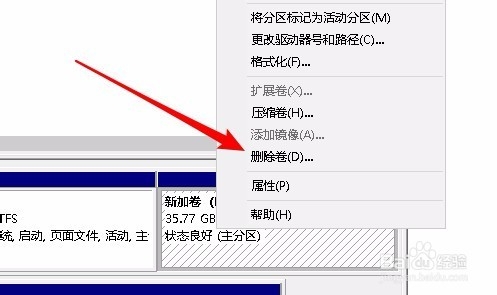
2、这时我们可以先把D盘中的重要数据备份到其它的分区,然后右键点击D盘,在弹出菜单中选择“删除卷”菜单项。
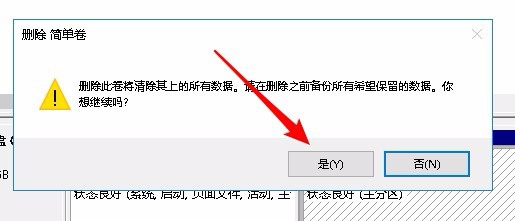
3、这时会弹出一下删除简单卷的提示窗口,点击“是”按钮就可以了。
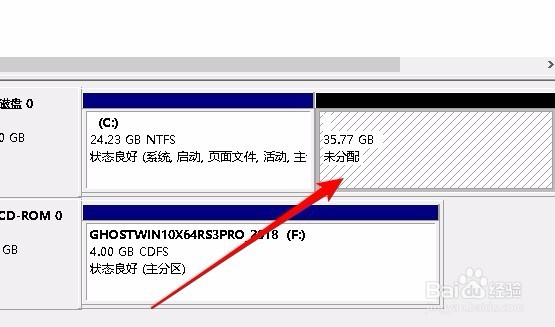
4、接下来D盘就变成了未分配的空间了。
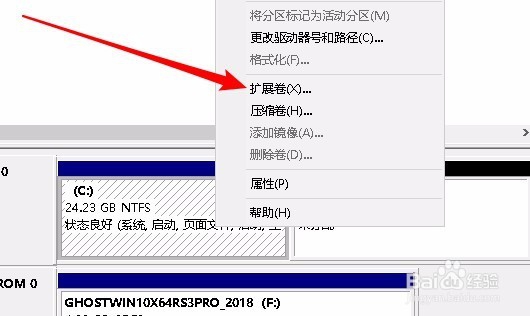
5、这时我们右键再次点击C盘,发现现在弹出菜单中的“扩展卷”已可以正常使用了。
6、点击扩展卷菜单后,完全按扩展卷的向导提示进行操作就可以了。

时间:2026-04-25 11:36:21
1、我们在打开的计算机管理窗口中,右键点击C盘,在弹出菜单中发现扩展卷为灰色的,无法使用。
2、这时我们可以先把D盘中的重要数据备份到其它的分区,然后右键点击D盘,在弹出菜单中选择“删除卷”菜单项。
3、这时会弹出一下删除简单卷的提示窗口,点击“是”按钮就可以了。
4、接下来D盘就变成了未分配的空间了。
5、这时我们右键再次点击C盘,发现现在弹出菜单中的“扩展卷”已可以正常使用了。
6、点击扩展卷菜单后,完全按扩展卷的向导提示进行操作就可以了。
