windows怎么设置虚拟内存大小

 时间:2026-02-15 21:48:25

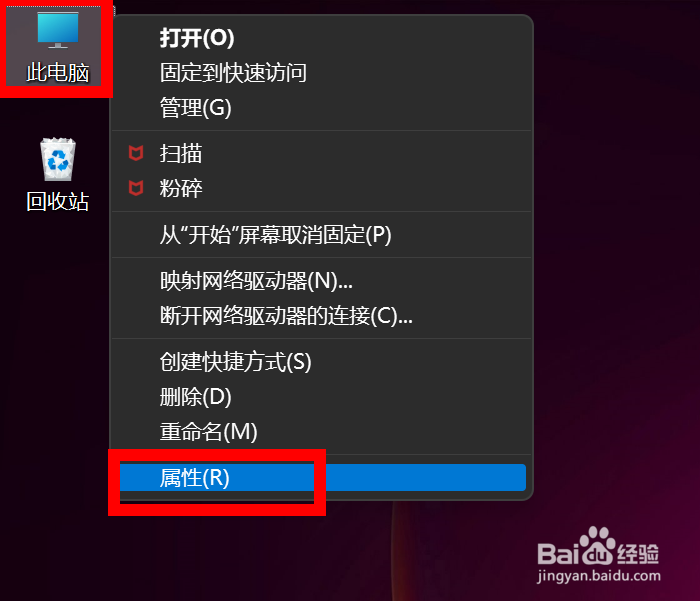
1、首先在电脑桌面找到【此电脑】图标,然后鼠标右键点击,进入【属性】面板,如下图所示:
windows怎么设置虚拟内存大小

2、进入系统信息面板后,鼠标点击【高级系统设置】,如下图所示:

windows怎么设置虚拟内存大小

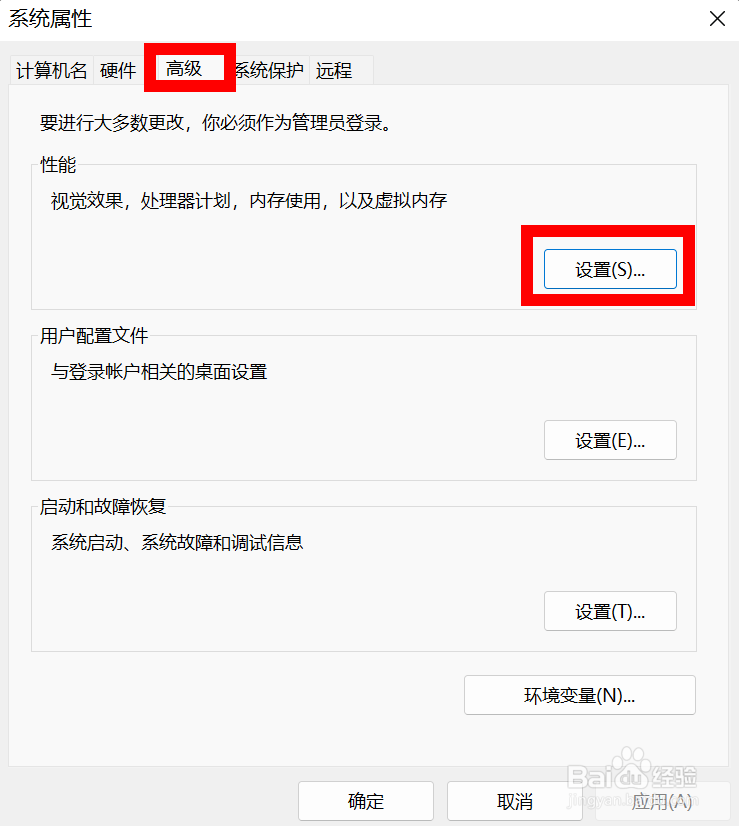
3、点击【高级】选项卡,然后再点击性能选项中的【设置】按钮,如下图所示:

windows怎么设置虚拟内存大小

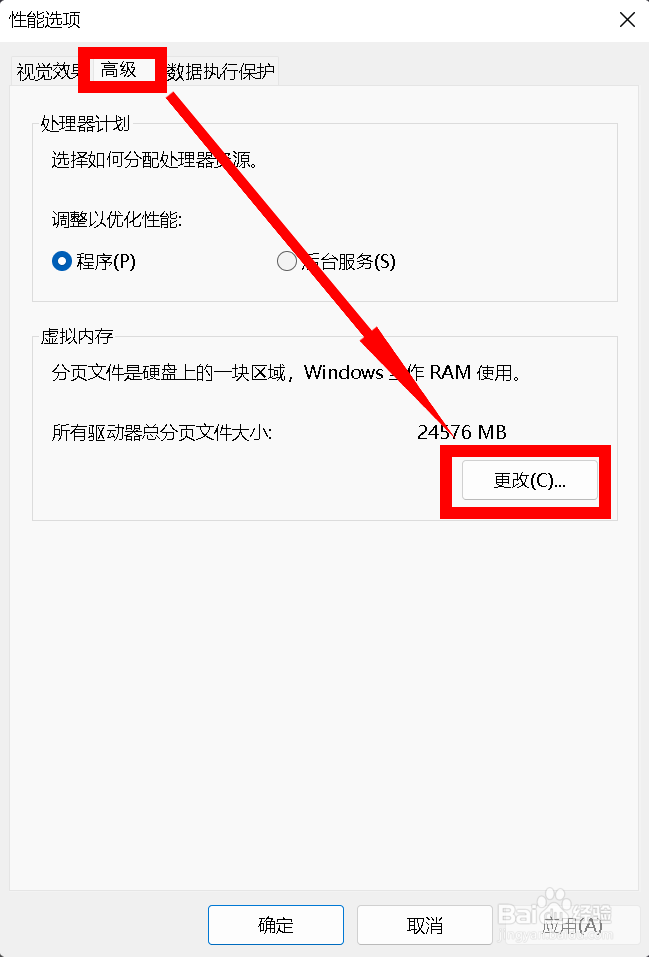
4、进入性能选项后,点击【高级】选项卡并找到虚拟内存中的【更改】按钮并点击进入,如下图所示:
windows怎么设置虚拟内存大小

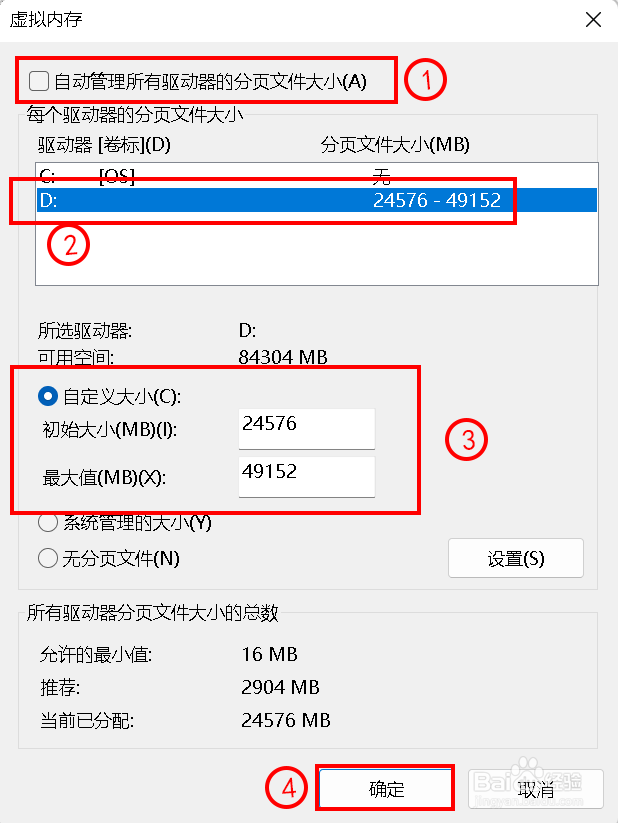
5、如下图所示:

1-首先取消“自动管理所有驱动器的分页文件大小”前面的勾选。

2-选择驱动器,这里设置虚拟内存的位置。

3-自定义大小,这里设置自己想要设置的虚拟内存大小。

4-设置完成后点击【确定】按钮。
windows怎么设置虚拟内存大小

  • win10怎么设置虚拟内存及其大小?
  • 【Windows10】怎样自定义虚拟内存大小
  • win10怎么设置虚拟内存
  • 虚拟内存怎么设置
  • 虚拟内存应该怎么设置合适
  • 热门搜索
    孩子早恋家长该怎么办 淘宝直通车怎么用 生活中的乐趣作文 如何怀孕快 我的生活作文 如何开好家长会 如何卸载手机自带软件 宝宝八个月如何早教 再活一世之悠闲的生活 梦想生活