AutoCAD 2014如何绘制圆与直线相切

 时间:2024-10-16 22:24:36

1、启动AutoCAD 2014辅助设计软件,如图所示。选择"默认→绘图"功能区。点击"圆"图标。
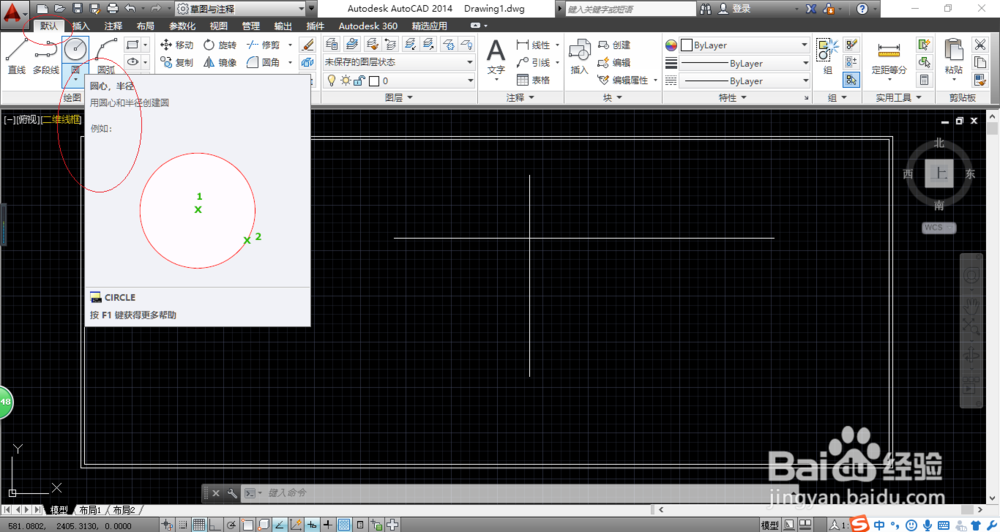
AutoCAD 2014如何绘制圆与直线相切

2、如图所示,点击"圆"图标向下箭头。弹出下拉列表选项,选择"相切,相切,半径"项。
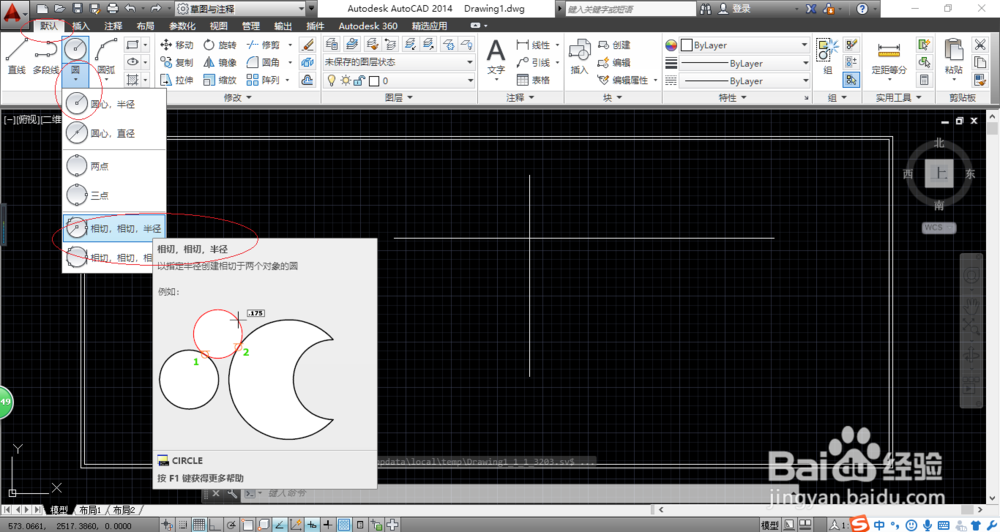
AutoCAD 2014如何绘制圆与直线相切

3、命令窗口显示"CIRCLE 指定对象与圆的第一个切点",如图所示。拾取直线与圆的第一个切点,单击鼠标左键确认。
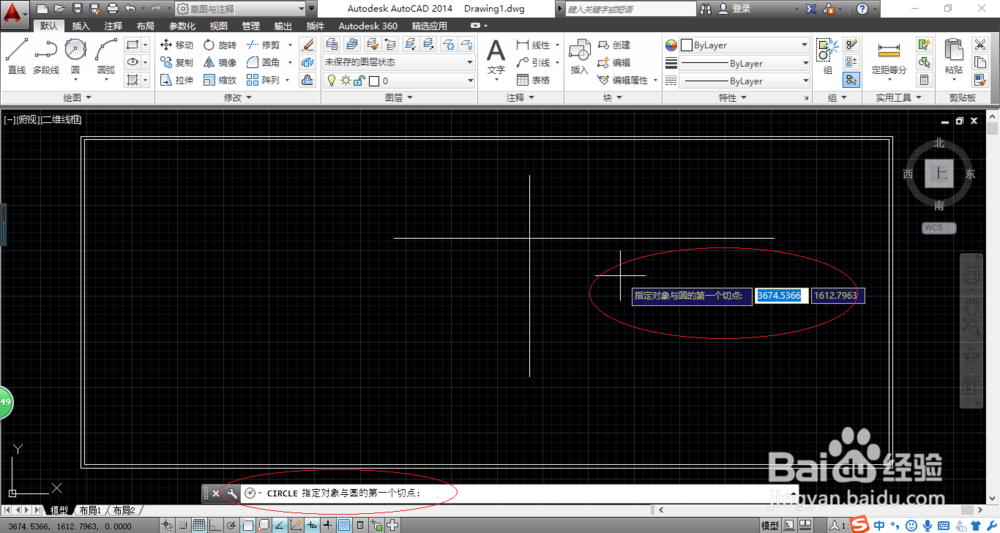
AutoCAD 2014如何绘制圆与直线相切

4、如图所示,命令窗口显示"CIRCLE 指定对象与圆的第二个切点"。拾取直线与圆的第二个切点,单击鼠标左键确认。
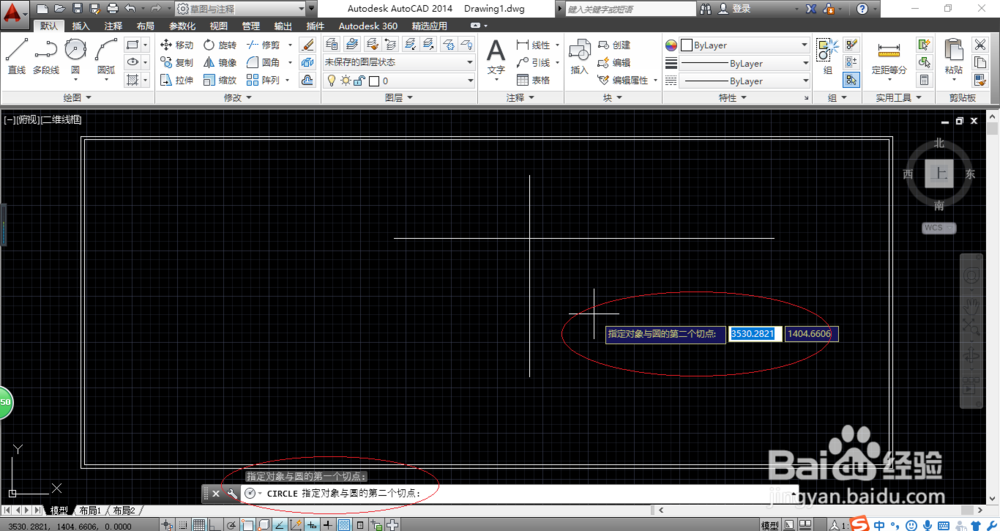
AutoCAD 2014如何绘制圆与直线相切

5、命令窗口显示"CIRCLE 指定圆的半径",如图所示。拾取半径的第一个点,单击鼠标左键确认。
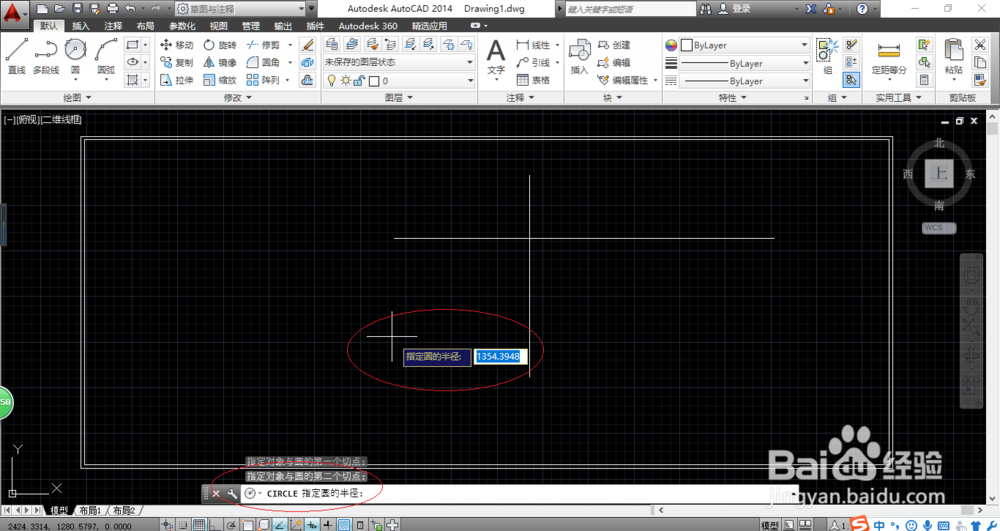
AutoCAD 2014如何绘制圆与直线相切

6、如图所示,命令窗口显示"CIRCLE 指定圆半径的第二个点"。拾取半径的第二个点,单击鼠标左键确认。
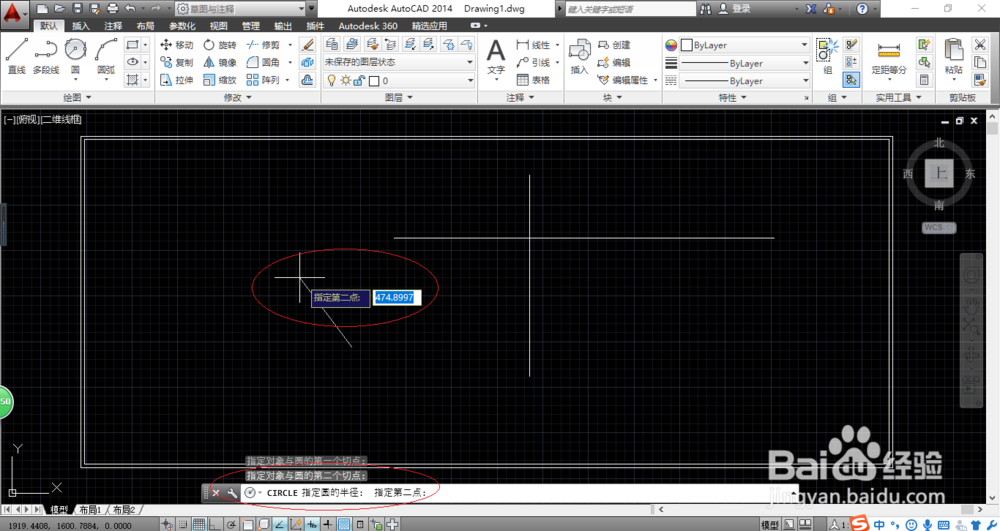
AutoCAD 2014如何绘制圆与直线相切

7、完成绘制圆与直线相切的操作,如图所示。本例到此结束,希望对大家能有所启发。
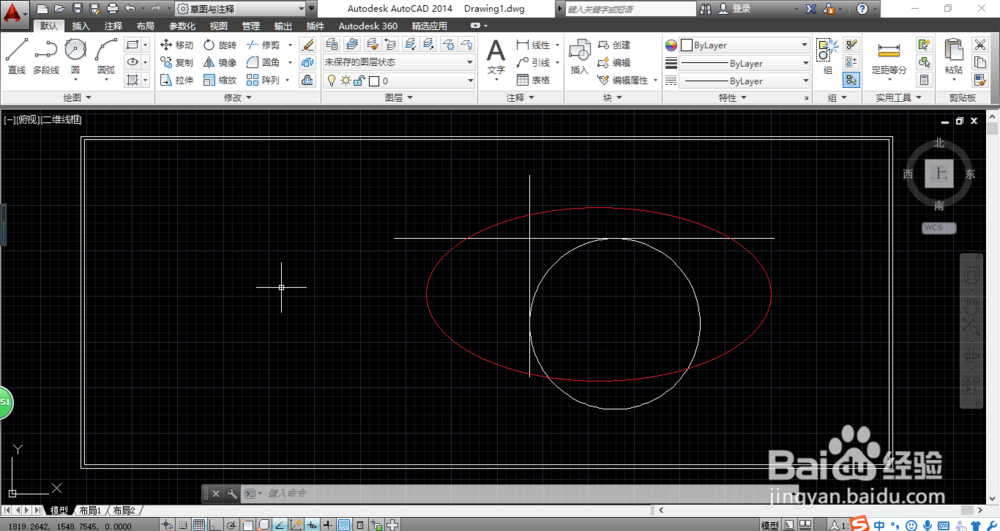
AutoCAD 2014如何绘制圆与直线相切
  • cad怎么找圆心点
  • cad怎么画椭圆
  • cad多边形怎么画
  • CAD里面如何画圆弧?
  • cad如何找出中点?
  • 热门搜索
    灯笼怎么做手工制作 星号怎么打 季节性过敏怎么办 沃尔沃怎么样 怎么做辣椒酱 怎么看自己手机号码 无线网怎么设置 小孩咳嗽怎么办 周怎么读 腾达路由器怎么样