1、首先,我们打开电脑系统自带的记事本;
编辑好所有的字幕文字;

2、编辑字幕时不能有空格;
而且,第一行要打上一行英文字母,比如,本例中的“LIZI”;
再点保存,放在文件夹里。

1、打开PS软件;
新建文档,在对话框中,如下图中所示,设置好。
再点确定。
如果这时,你的PS中弹出如第二张图所示的对话框,直接点确定。
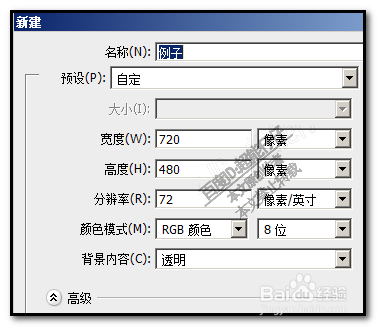
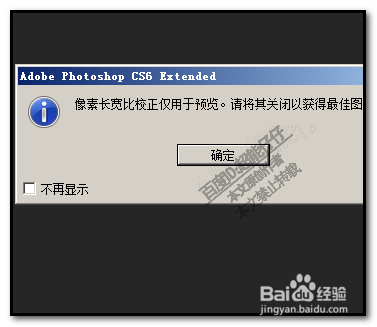
2、接着,我们可以看到这图层1画布上,透明背景,上下左右各有两条参考线。
然后,选取文字工具,在画布上打出文字,文字内容不重要随意就好。但文字的字体,字符距离等等的设置就要注意下,因为这些设置就是在pr中的字幕样式。
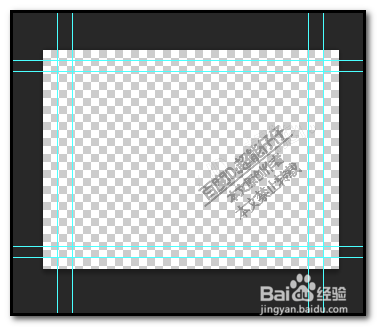
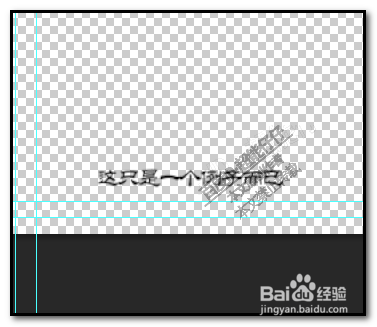
3、现在文字已打好了;
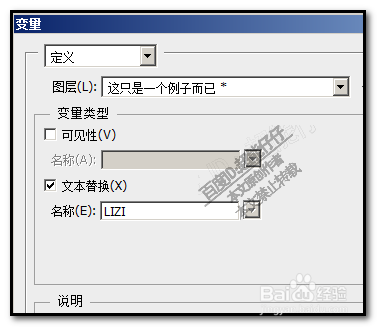
然后,点:图像,再点:变量,再点:定义;
弹出一个变量对话框 , 如下图中所示 一 一设置;
4、然后,点:下一个;
弹出另一个对话框,在右侧这里点:导入;
弹出导入数据组的对话框,
然后,在选择文件这里,选择刚才记事本这里编辑的字幕文件。
再勾选:将第一列用作数据组名称;
再点确定。接着,返回变量对话框,点确定。

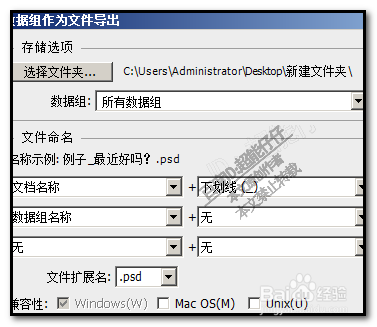
5、接着,顺序点:文件,导出,数据组文件夹;
弹出一个对话框,再选择导出到的文件夹。比如,本例中是导出到:新文件夹,
然后,点确定。
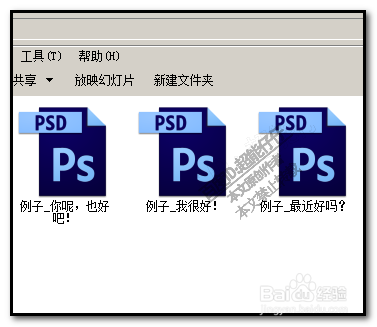
我们再打开新文件夹,可以看到,这里已有了所有的PSD文件。一行字幕一个文件。
1、打开PR软件;
在素材面板这里新建素材箱;
双击素材箱;
打开的对话框中,再双击,弹出对话框,找到刚才PS中制作好的PSD字幕文件。

2、开始导入,这时会弹出对话框,直接点确定即可。
现在,已全部导入,这时,默认是全选中的,
下面,我们来设置下时间,也就是说话的时间,鼠标右击,弹出菜单中点:速度/持续时间;
弹出的对话框中,设置一个时间,比如,2秒,再点确定。


3、接着,关闭对话框;
在素材面板这里,把所有字幕素材拖到右边的时间线这里来。

