PS中如何制作黑白贴图材质

 时间:2026-02-12 12:20:11

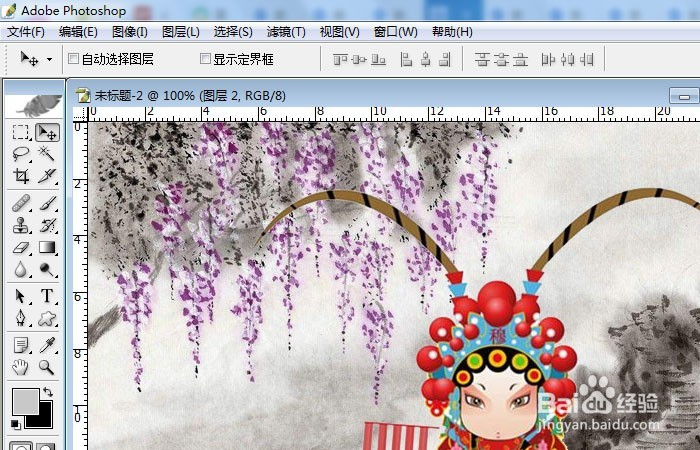
1、    打开PS软件,在PS中打开一张卡通图片,作为黑白贴图的素材,如下图所示。
PS中如何制作黑白贴图材质

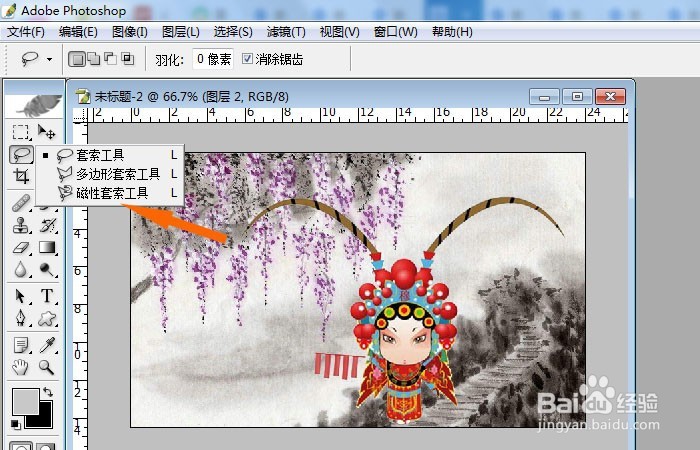
2、     接着,使用套索工具把图片中的人物图形,选取出来,如下图所示。

PS中如何制作黑白贴图材质

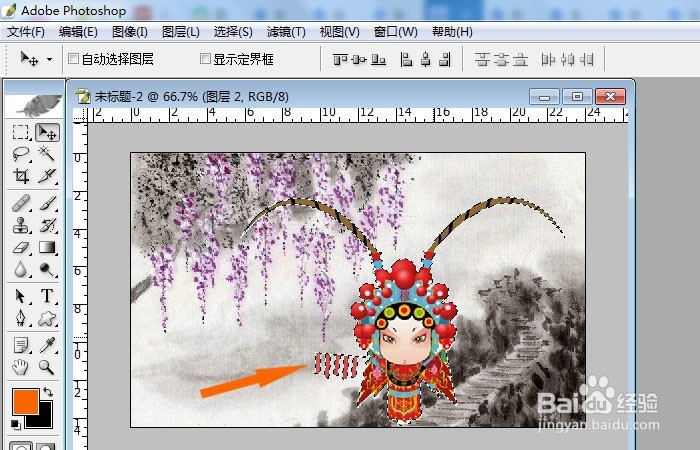
3、    然后,选取好图形后,使用复制命令,如下图所示。

PS中如何制作黑白贴图材质

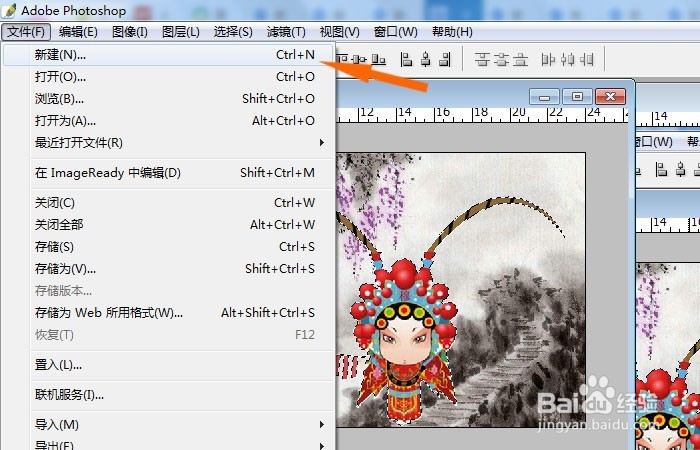
4、    接着,鼠标左键单击菜单下的【新建】,如下图所示。

PS中如何制作黑白贴图材质

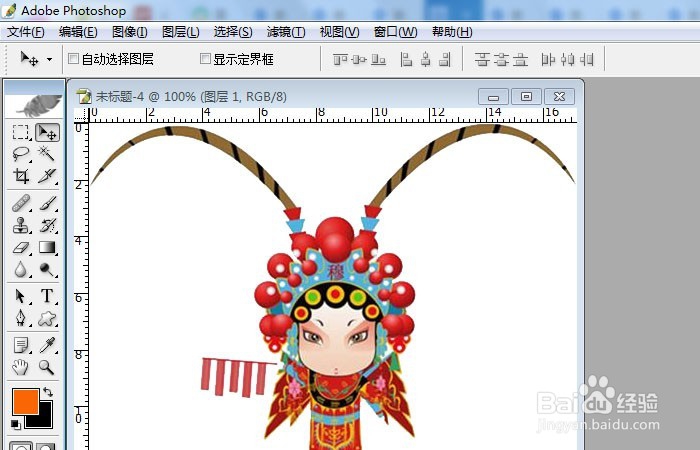
5、    然后,把选取的图形粘贴到新建的文件中,如下图所示。

PS中如何制作黑白贴图材质

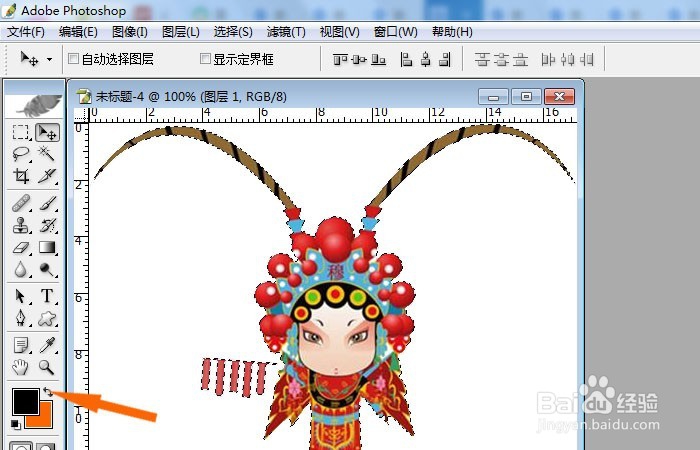
6、    接着,鼠标左键单击颜色面板,选取黑颜色作为填充颜色,如下图所示。

PS中如何制作黑白贴图材质

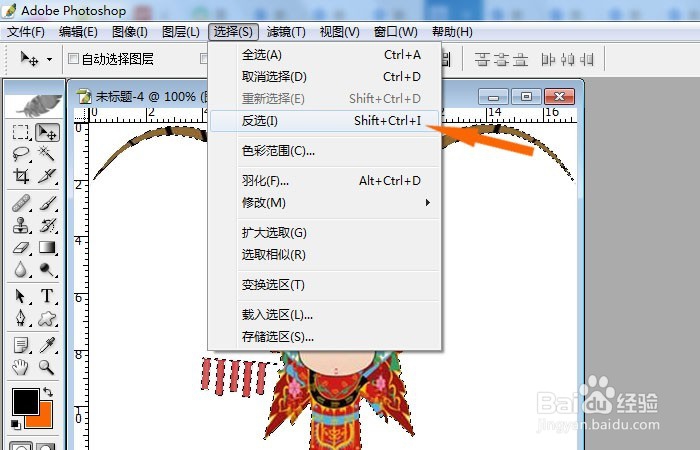
7、    然后,鼠标左键单击菜单下的【选择】下的【反选】,如下图所示。

PS中如何制作黑白贴图材质

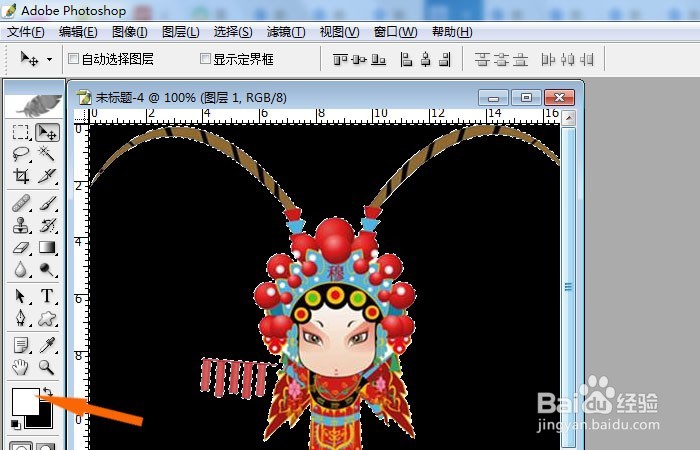
8、    接着,把选取的图形填充为黑色,如下图所示。

PS中如何制作黑白贴图材质

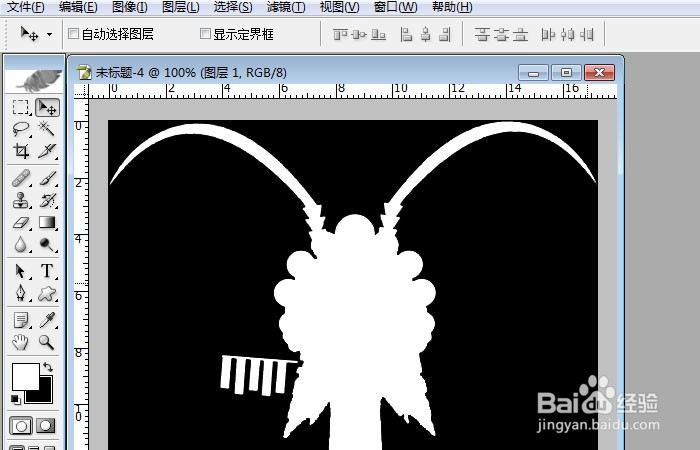
9、    然后,通过再次反选,把人物图形填充为白色,如下图所示。这样一个黑白贴图的材质图片就制作好了,大家也来做做吧。
PS中如何制作黑白贴图材质

  • ps贴图怎么贴
  • ps如何更换物体背后的天空
  • PS怎么给灯加灯光
  • 3Dmax里VR帧缓存保存图片色调不一致的解决办法
  • SketchUp中如何调整对象的显示风格
  • 热门搜索
    影音先锋怎么下载电影 如何办理失业证 变成幽灵了如何是好 如何把图片变小 肩周炎如何治疗 如何截取一段视频 生活大师 如何更改文件格式 怎么解决毛孔粗大 失业保险如何领取