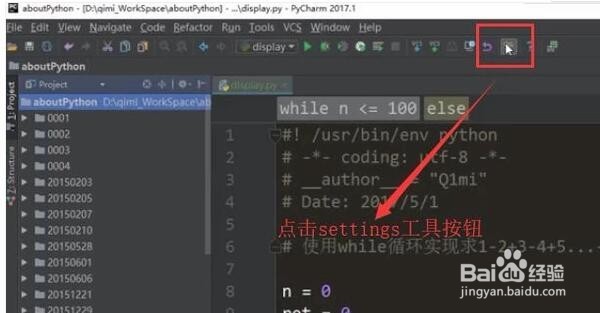
1、首先打开Pycharm并导入一个项目,然后找到顶部工具栏中的Settings按钮,如下图所示
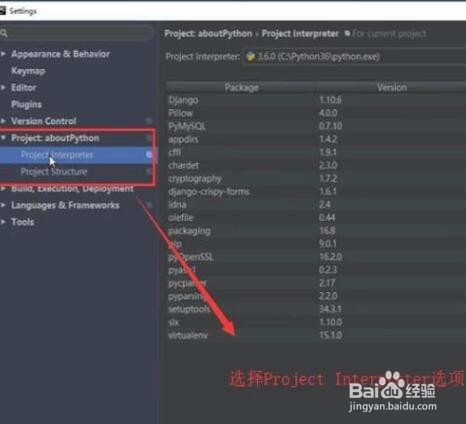
2、在弹出的Settings设置界面中,我们找到Project下面的Project Interpreter选项,如下图所示
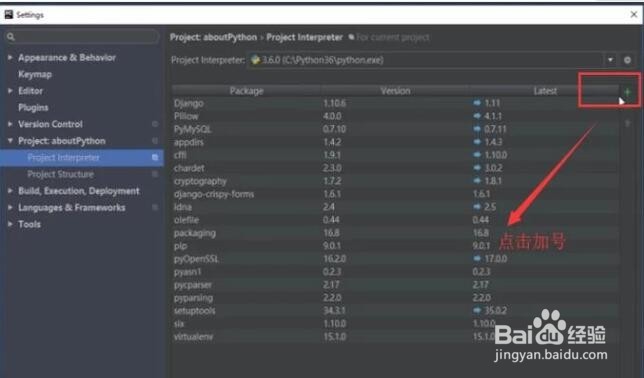
3、这个时候右侧会展示当前正在应用的Python解释器,我们点击加号按钮,如下图所示
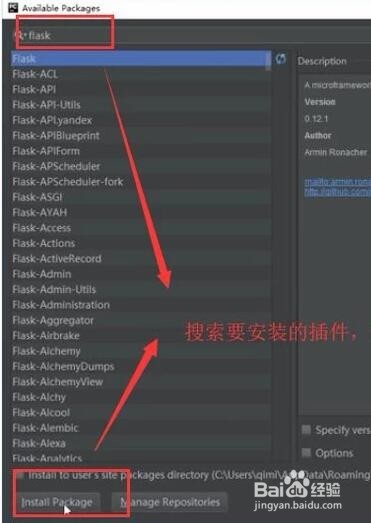
4、在弹出的Available Package界面中,我们在输入框中输入要安装的插件名称,如下图所示,然后点击Install Package按钮
5、安装成功以后,下方会提示Package Installed successfully,我们直接关闭插件安装界面即可,如下图所示

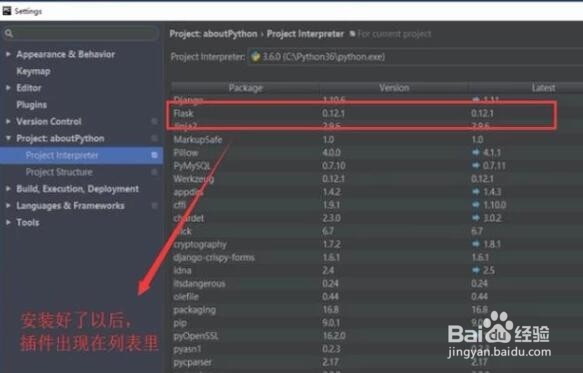
6、回到Settings设置界面,我们可以在插件列表中找到刚才安装的插件证明插件已经加载进Python解释器里面了,如下图所示
7、注意你的python解释器的位置,一般都是选择使用本地的python解释器,不推荐使用pycharm自带的解释器,否则插件安装好以后,你可能找不到

