1、步骤1:
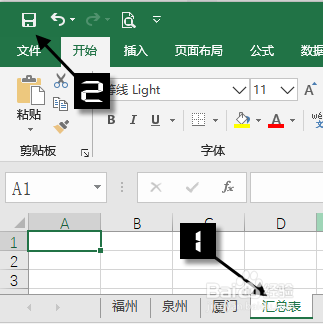
新建一个工作表,重命名为“汇总表”,然后保存一下
2、步骤2:
在【数据】选项卡下选择【获取数据】→【自文件】【从工作簿】。找到存放工作簿的位置,根据提示导入。

3、步骤3:
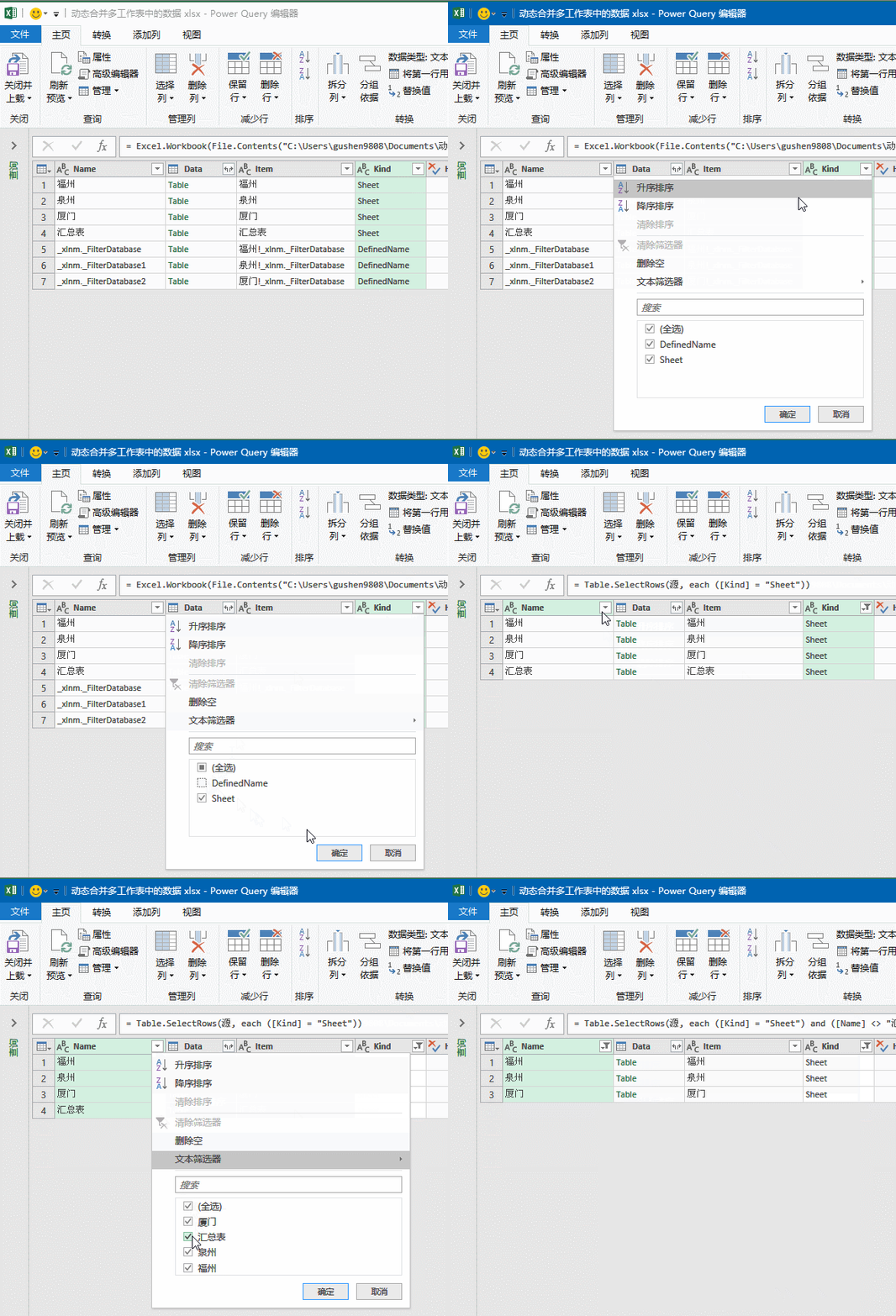
在数据查询编辑器中,咱们需要把这些都筛选掉,单击【Kind】字段的筛选按钮,在筛选菜单中选择“Sheet”的类型。
4、步骤4:
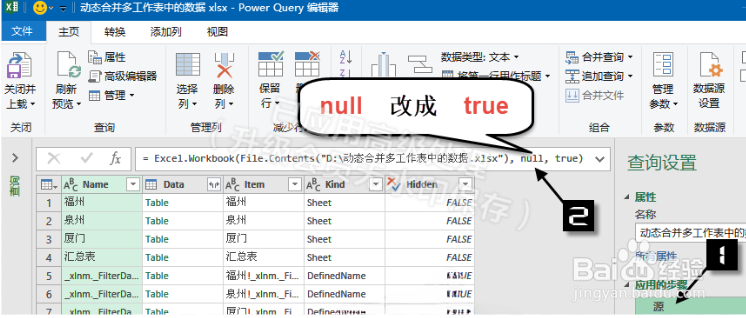
各个工作表中的字段分布顺序不一样,还有些工作表中的字段是其他工作表中没有的,所以咱们要特别处理一下。
5、步骤5:
然后在【查询设置】窗格中选中步骤名称“筛选的行”,按住Ctrl键不放,依次单击【Name】和【Date】字段的标题来选中这两列,单击鼠标右键→【删除其他列】。

6、步骤6:
单击日期字段的标题,将格式设置为“日期”,然后依次单击【关闭并上载】→【关闭并上载至】,将数据上载到工作表中。


