1、打开PPT,建立空白演示文稿。

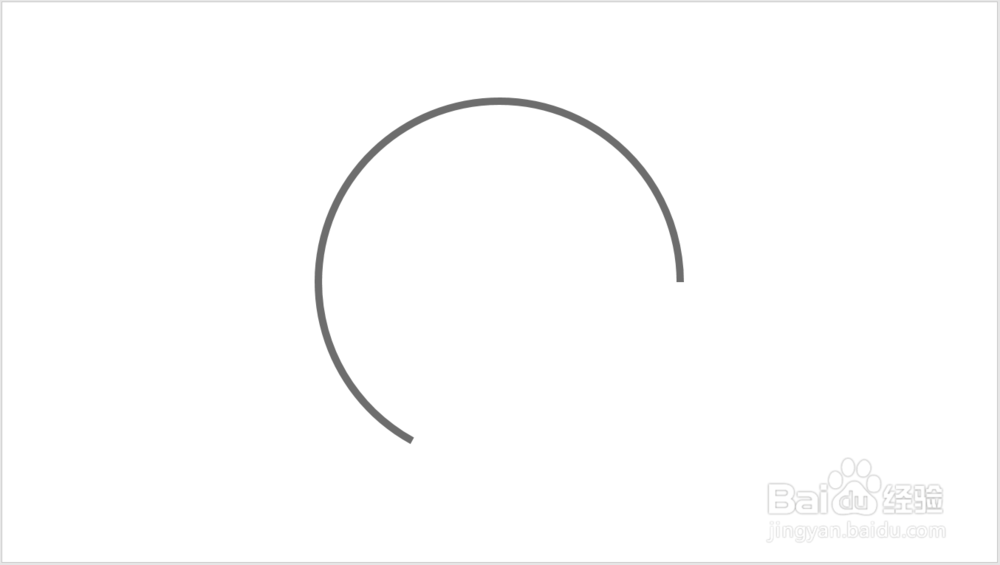
2、使用空心弧工具,绘制出拱形。

3、通过拖动黄色的控制点,改变弧形的宽度和长短。
4、再插入一个圆环。

5、改变圆环的尺寸和内径,置于底层,得到两个圆环叠放效果。

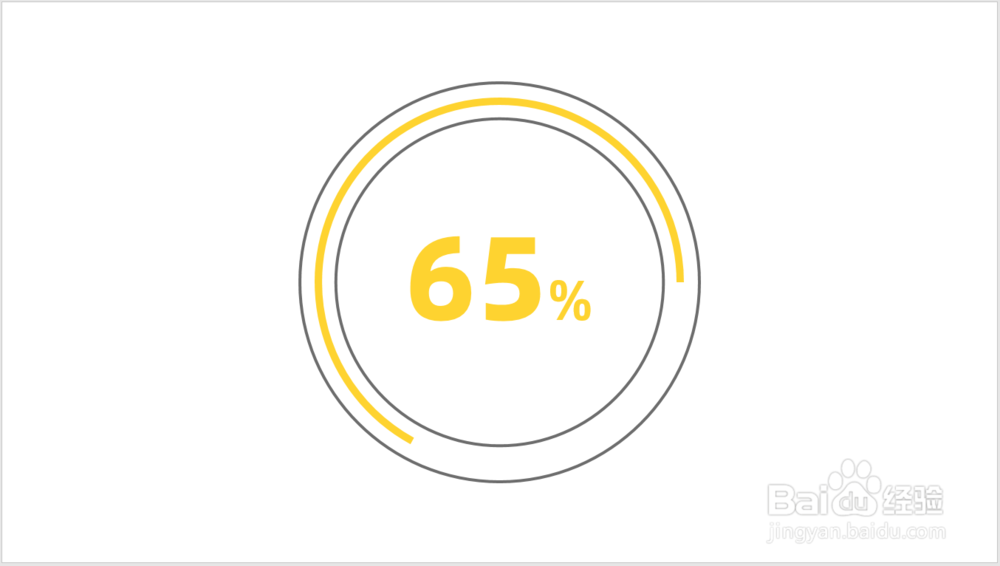
6、改变两个圆环的填充色,再插入文本框,输入数据,就得到了圆环图。

7、改变圆环的填充色和轮廓,得到另外效果的圆环图。
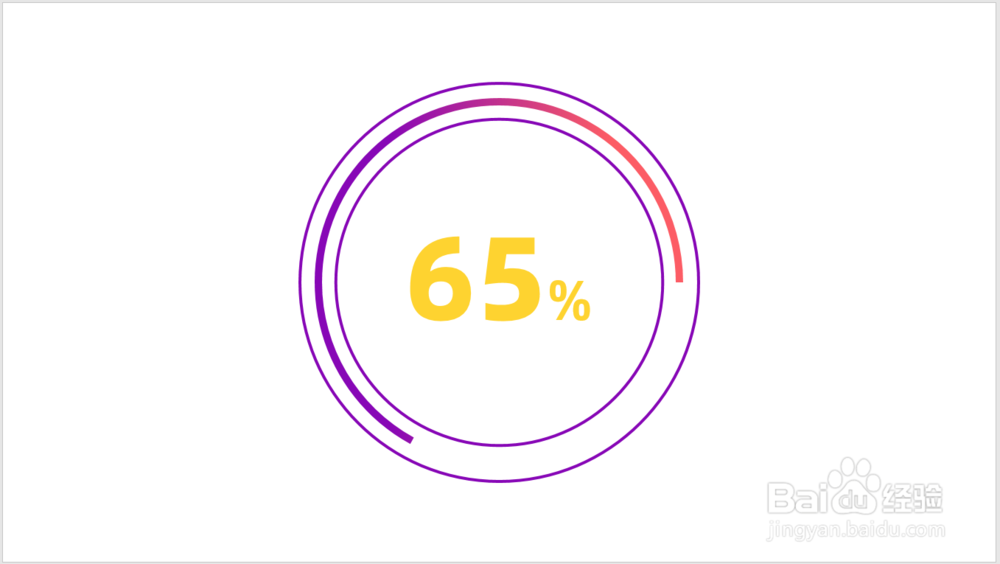
8、也可以把圆环设置渐变填充,得到更加炫酷的效果。
时间:2026-04-29 01:37:07
1、打开PPT,建立空白演示文稿。
2、使用空心弧工具,绘制出拱形。
3、通过拖动黄色的控制点,改变弧形的宽度和长短。
4、再插入一个圆环。
5、改变圆环的尺寸和内径,置于底层,得到两个圆环叠放效果。
6、改变两个圆环的填充色,再插入文本框,输入数据,就得到了圆环图。
7、改变圆环的填充色和轮廓,得到另外效果的圆环图。
8、也可以把圆环设置渐变填充,得到更加炫酷的效果。
