1、首先,在视图中打开“标尺”,在左上角可见“制表符”,用鼠标点击即可选择制表符。如下图

2、Ctrl+A 全选文档,点击制表符后,在标尺点一下就可以添加制表位,对齐方式与你选择的制表位类型一致。如下图

3、 添加制表位后,使用Tab键可跳到制表位对应的位置上,达到对齐文字的效果。如下图

4、 Ctrl+A 全选文档,拖动可调整制表位位置。
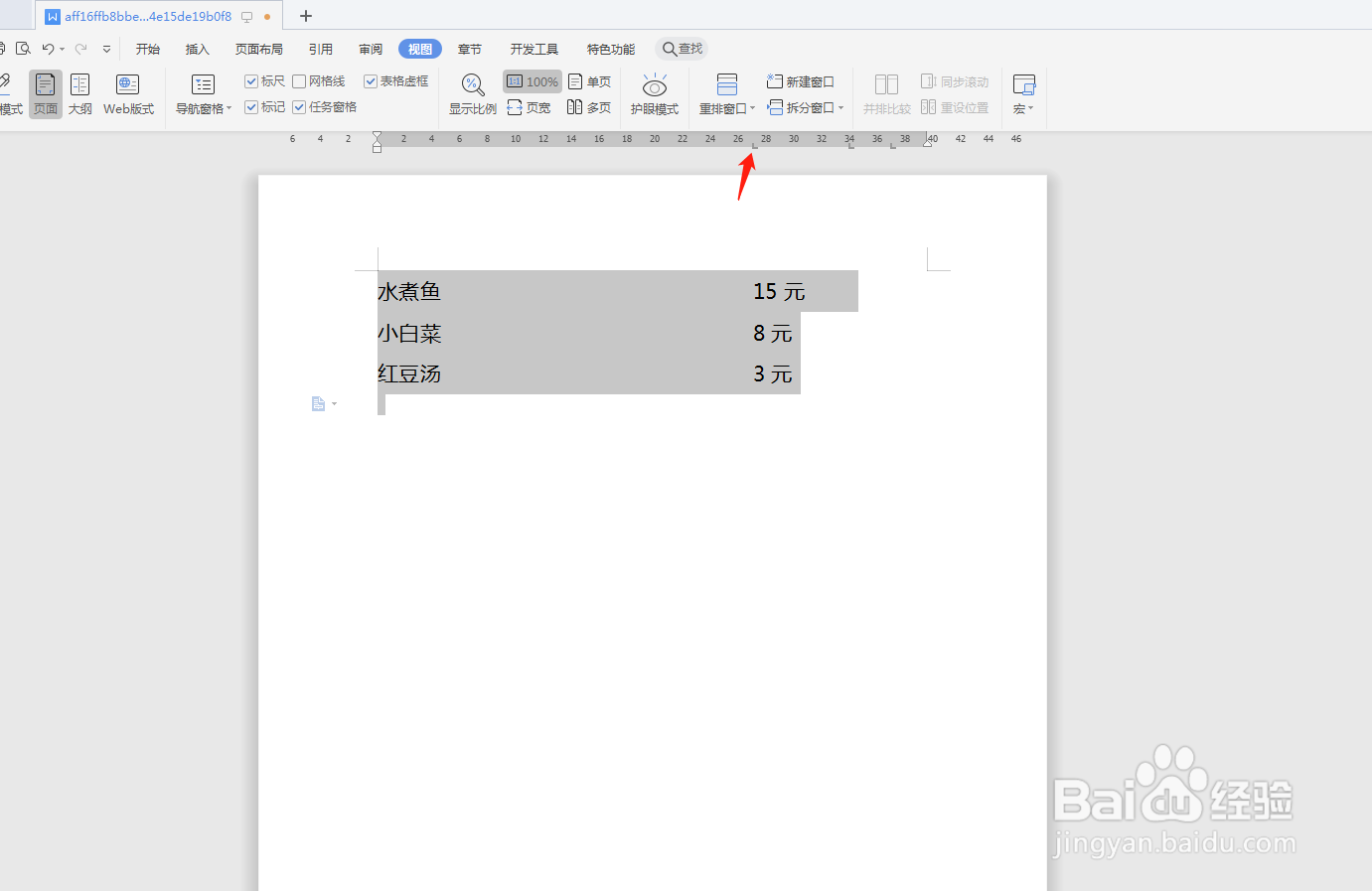
5、 Ctrl+A 全选文档,拖动可调整制表位位置。
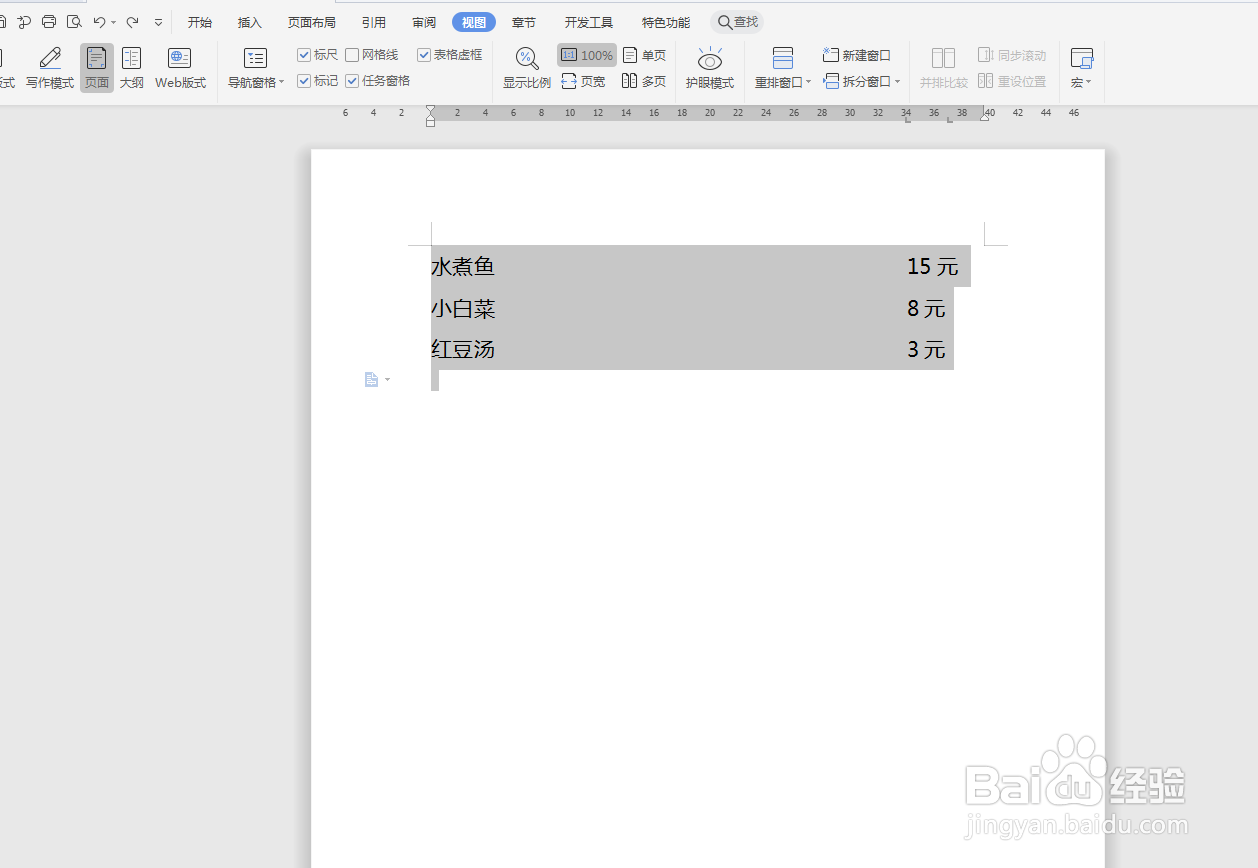
6、若要清除制表位,可在对话框中点击清除,也可用鼠标点击拖出制表位清除。

时间:2026-04-21 21:08:49
1、首先,在视图中打开“标尺”,在左上角可见“制表符”,用鼠标点击即可选择制表符。如下图
2、Ctrl+A 全选文档,点击制表符后,在标尺点一下就可以添加制表位,对齐方式与你选择的制表位类型一致。如下图
3、 添加制表位后,使用Tab键可跳到制表位对应的位置上,达到对齐文字的效果。如下图
4、 Ctrl+A 全选文档,拖动可调整制表位位置。
5、 Ctrl+A 全选文档,拖动可调整制表位位置。
6、若要清除制表位,可在对话框中点击清除,也可用鼠标点击拖出制表位清除。
