1、1. 双击打开桌面上的CorelDRAW X7软件。

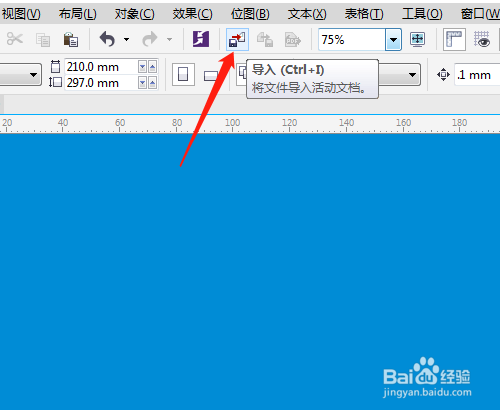
2、2. 单击文件菜单,导入,或单击导入图标。

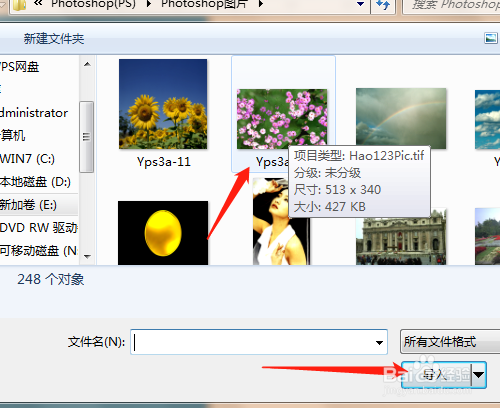
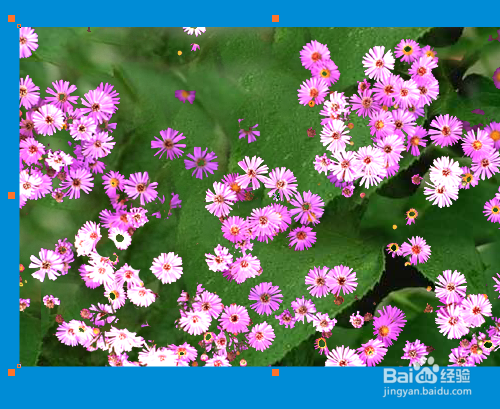
3、3. 找到电脑中保存的图片,导入图片在文档中。
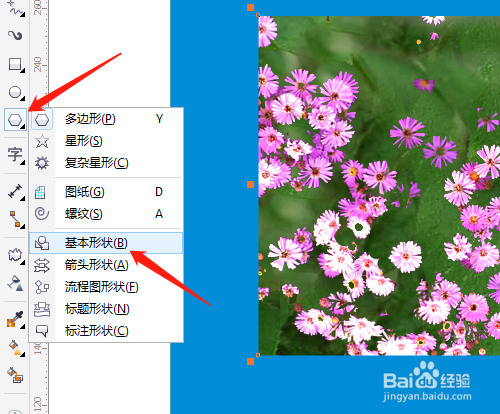
4、4. 选基本形状,找到心形并绘制出。

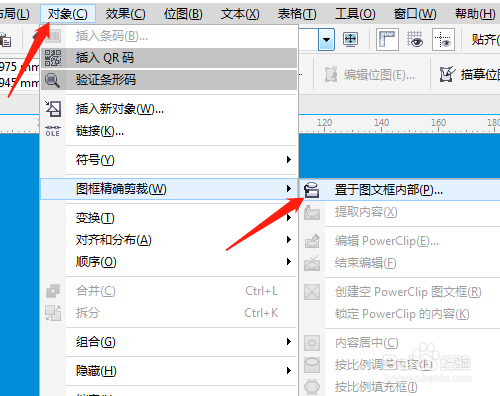
5、5. 选定图片,单击对象菜单,图框精确剪裁,置于图文框内部。

6、6. 鼠标形状变成大箭头,在心形内部单击即可,单击下面的三角形处可以进行一些编辑。


时间:2026-04-24 14:01:14
1、1. 双击打开桌面上的CorelDRAW X7软件。
2、2. 单击文件菜单,导入,或单击导入图标。
3、3. 找到电脑中保存的图片,导入图片在文档中。
4、4. 选基本形状,找到心形并绘制出。
5、5. 选定图片,单击对象菜单,图框精确剪裁,置于图文框内部。
6、6. 鼠标形状变成大箭头,在心形内部单击即可,单击下面的三角形处可以进行一些编辑。
