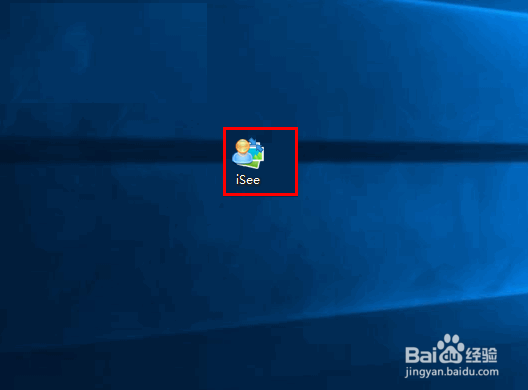
1、运行电脑上安装的"iSee图片专家"工具软件。
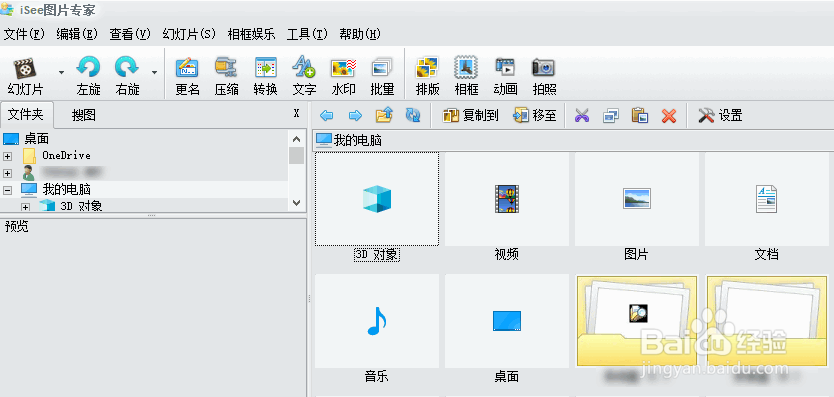
2、之后,进入到软件操作的主界面。
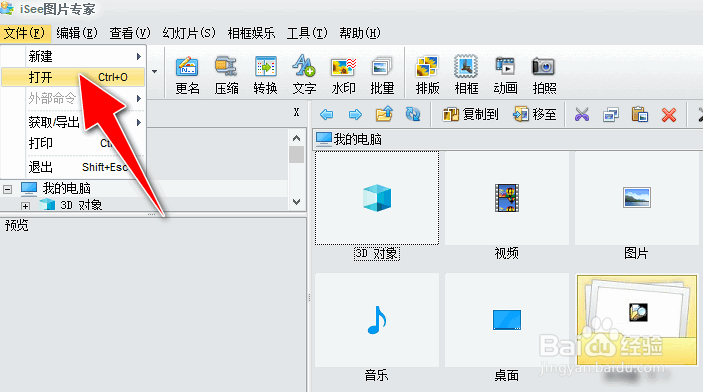
3、选择"文件"->"打开"菜单选项。
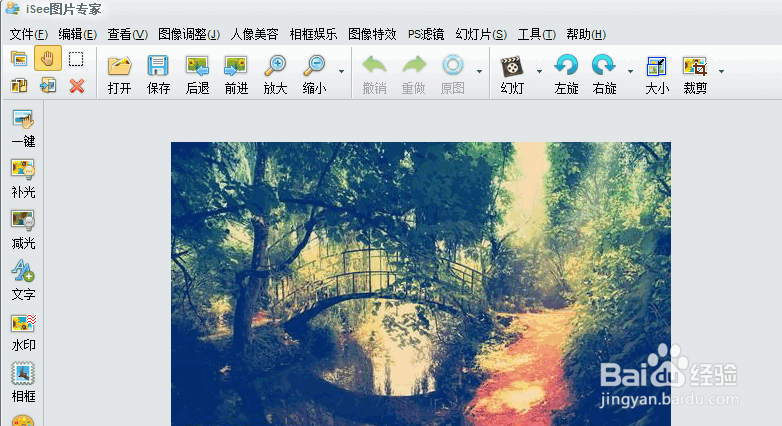
4、选择导入一张图片素材。
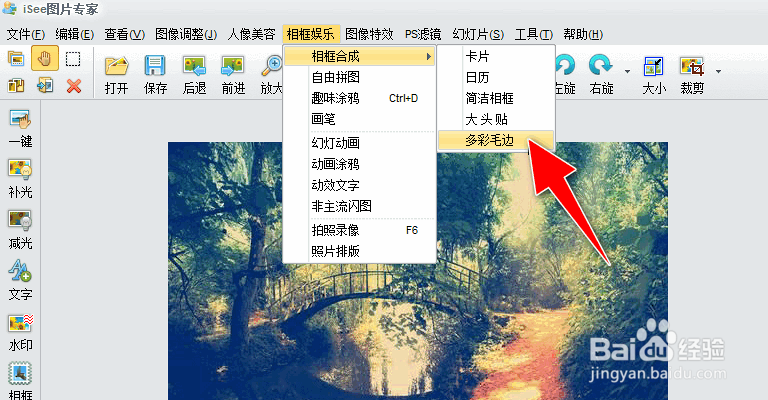
5、选择"相框娱乐"->"相框合成"->"多彩毛边"菜单选项。
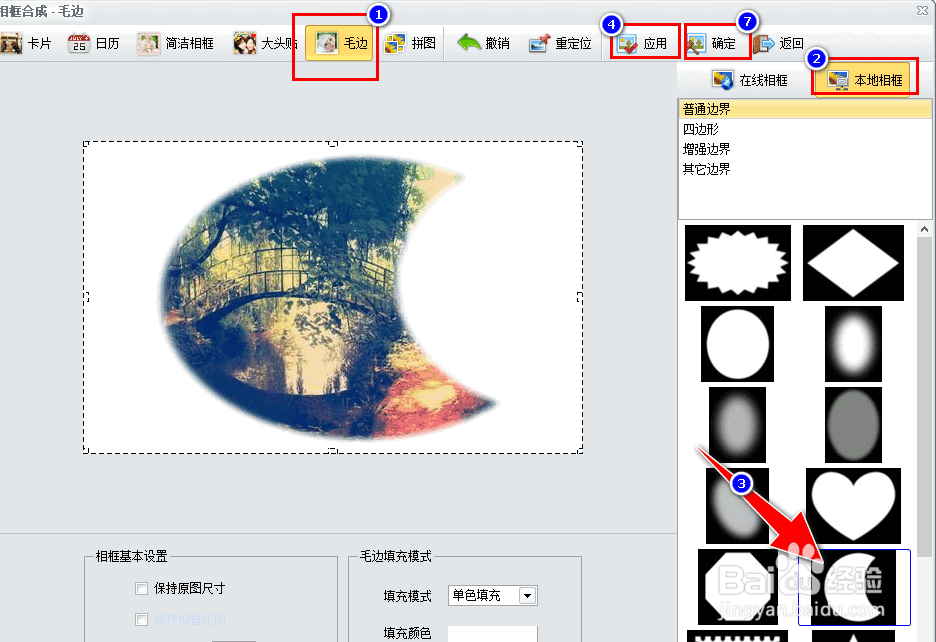
6、点击"毛边"->"本地相框",从中选择"月亮"形状,再点击"应用"按钮生效,再点击"确定"按钮退出图片的编辑操作。
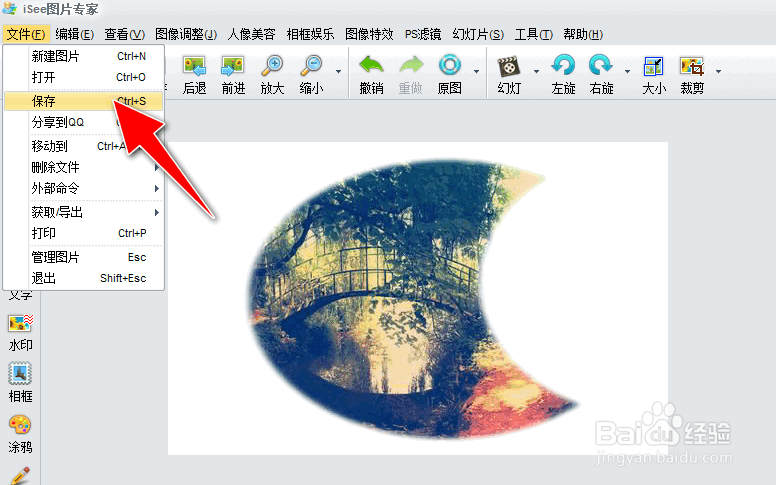
7、完成操作后,选择"文件"->"保存"按钮,可将处理后的图片导出到本地电脑上。
时间:2026-04-21 23:29:59
1、运行电脑上安装的"iSee图片专家"工具软件。
2、之后,进入到软件操作的主界面。
3、选择"文件"->"打开"菜单选项。
4、选择导入一张图片素材。
5、选择"相框娱乐"->"相框合成"->"多彩毛边"菜单选项。
6、点击"毛边"->"本地相框",从中选择"月亮"形状,再点击"应用"按钮生效,再点击"确定"按钮退出图片的编辑操作。
7、完成操作后,选择"文件"->"保存"按钮,可将处理后的图片导出到本地电脑上。
