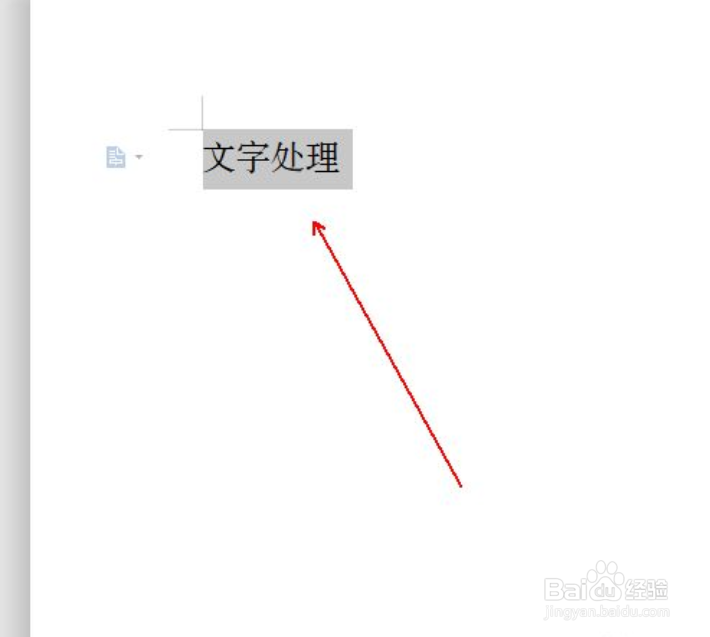
1、在文档中选中需要处理的文字
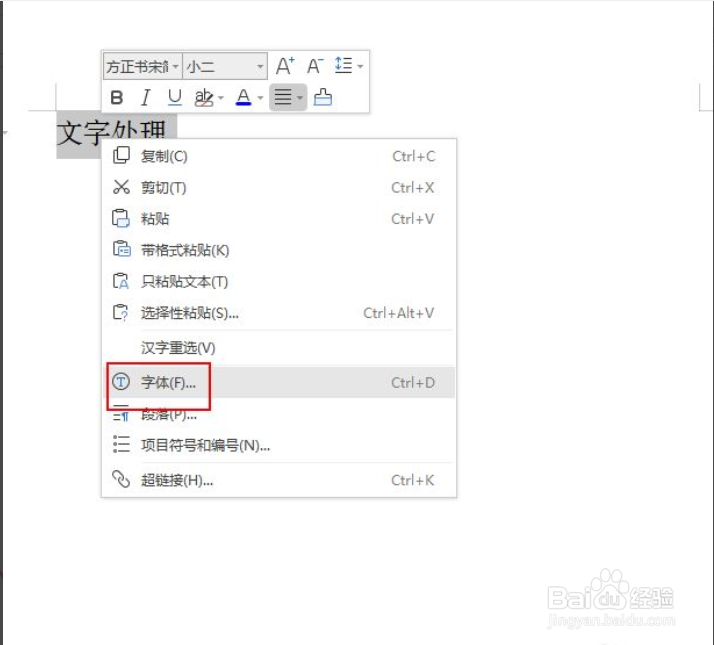
2、右击鼠标,在弹出的菜单列表中的安吉【字体】选项
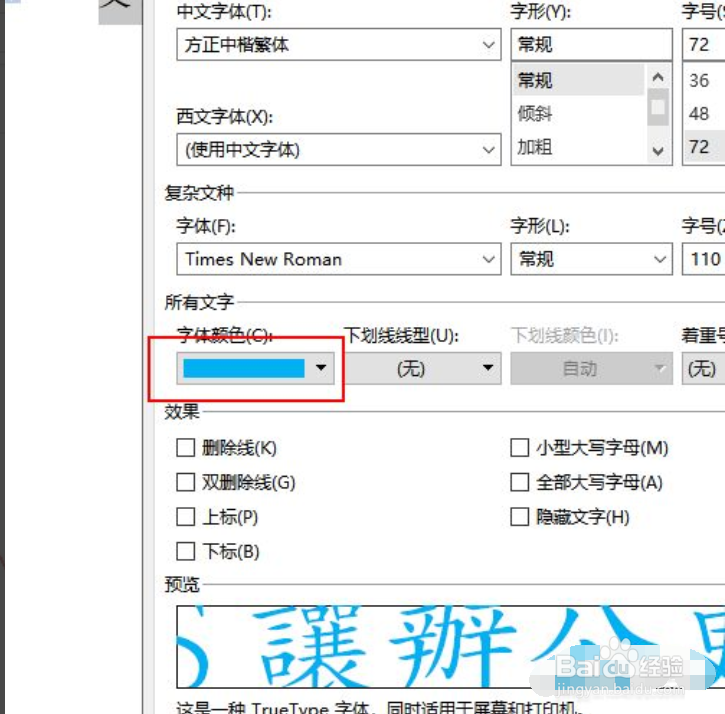
3、在字体窗口中设置中文字体为【方正中楷繁体】,字形为常规,字号为72

4、在字体颜色中选择颜色为天蓝色
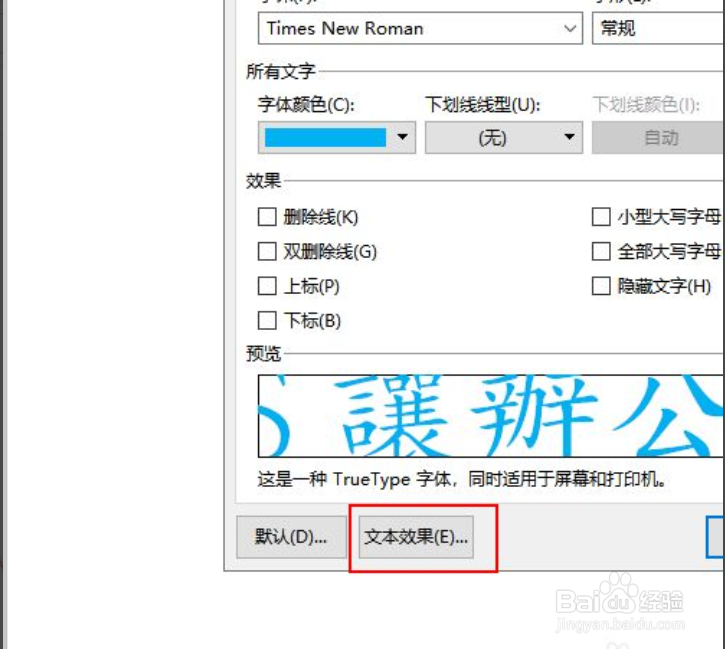
5、单击下方的【文本效果】选项。
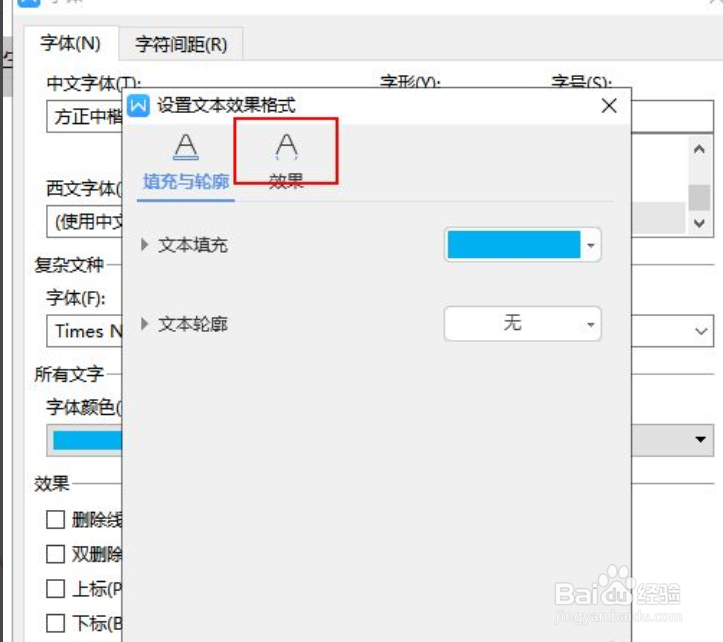
6、单击设置文本效果格式窗口中的【效果】选项。
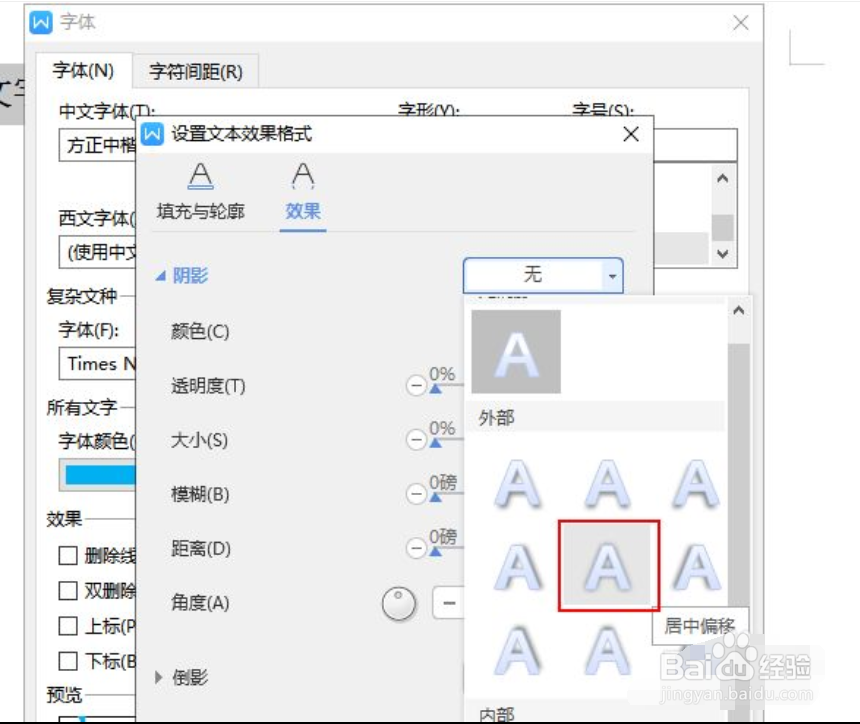
7、在阴影中选择【居中偏移】选项。
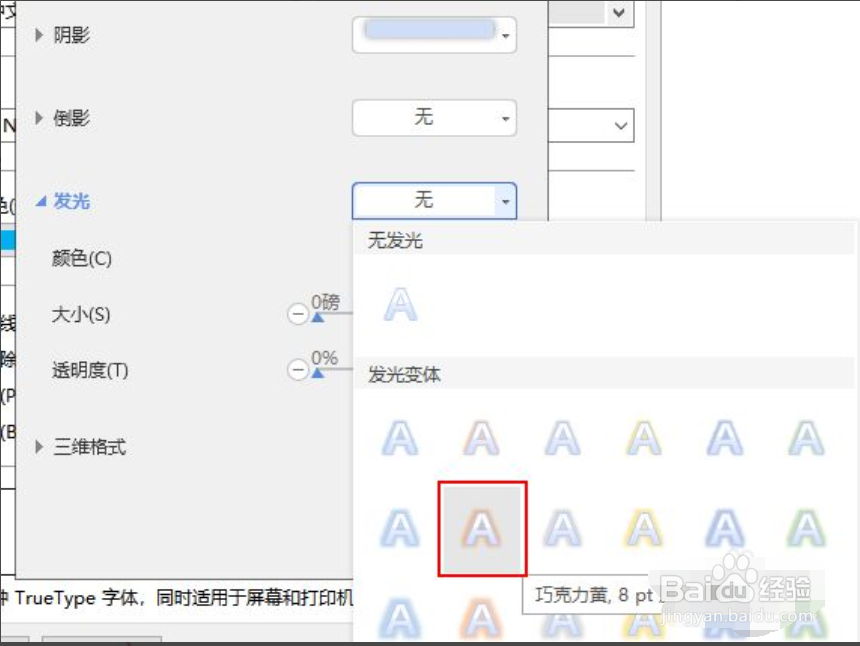
8、在发光中选择【巧克力黄,8pt 发光,着色2】选项
9、单击下放到 确定按钮。
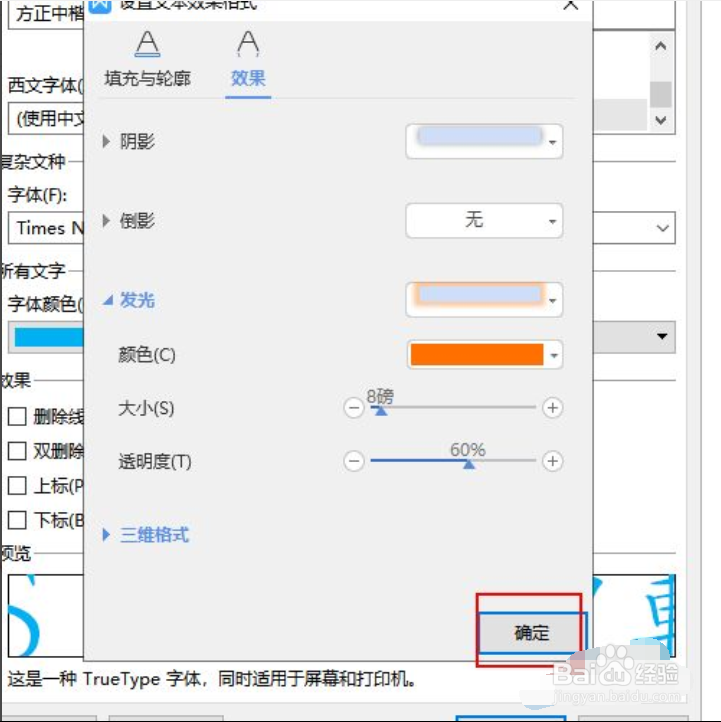
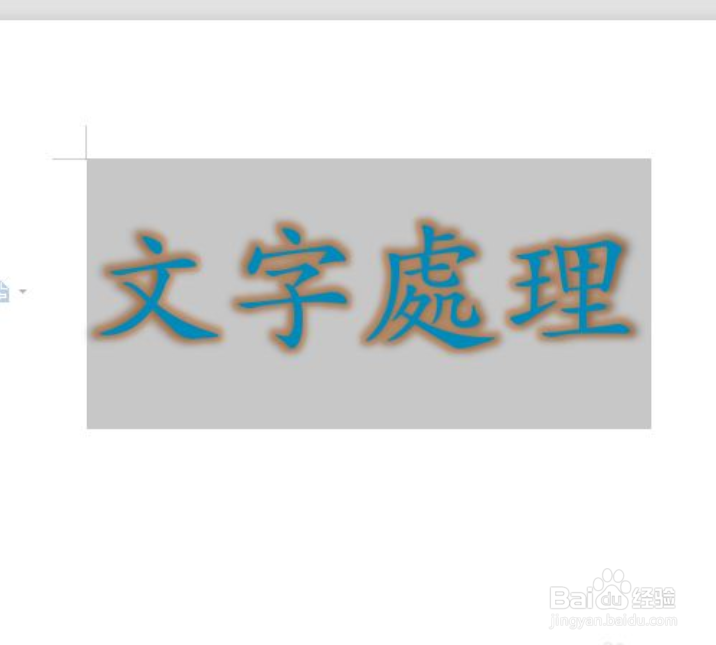
10、最终效果,如图所示。
时间:2026-04-22 03:30:36
1、在文档中选中需要处理的文字
2、右击鼠标,在弹出的菜单列表中的安吉【字体】选项
3、在字体窗口中设置中文字体为【方正中楷繁体】,字形为常规,字号为72
4、在字体颜色中选择颜色为天蓝色
5、单击下方的【文本效果】选项。
6、单击设置文本效果格式窗口中的【效果】选项。
7、在阴影中选择【居中偏移】选项。
8、在发光中选择【巧克力黄,8pt 发光,着色2】选项
9、单击下放到 确定按钮。
10、最终效果,如图所示。
