剪映怎么删除视频某些部分

 时间:2026-02-12 10:38:55

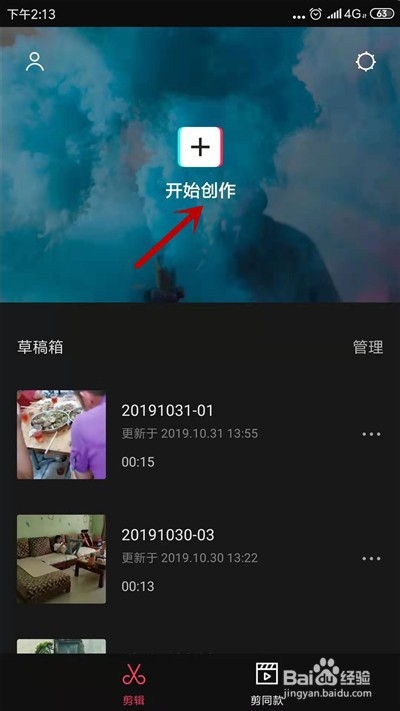
1、在剪映首页中,点击【开始创作】选项。
剪映怎么删除视频某些部分

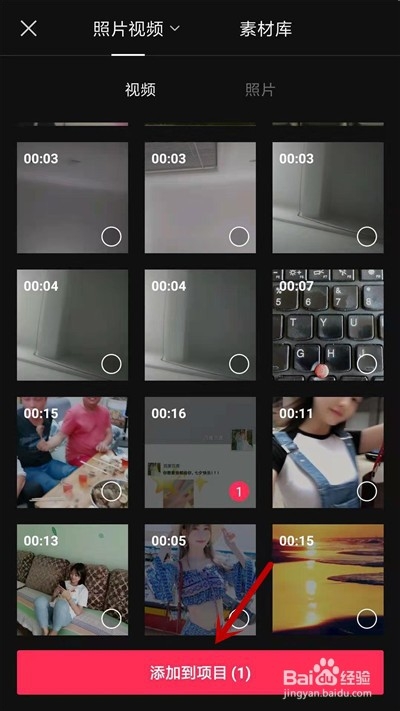
2、选择剪辑的视频,点击【添加到项目】。

剪映怎么删除视频某些部分

3、首先在下方点击视频区域,如图所示。

剪映怎么删除视频某些部分

4、接着把白色线移动到要删除的起始部分,点击【分割】。

剪映怎么删除视频某些部分

5、再移动白色线到要删除的结束部分,再次点击【分割】。

剪映怎么删除视频某些部分

6、然后选中这部分要删除的视频区域,点击【删除】。

剪映怎么删除视频某些部分

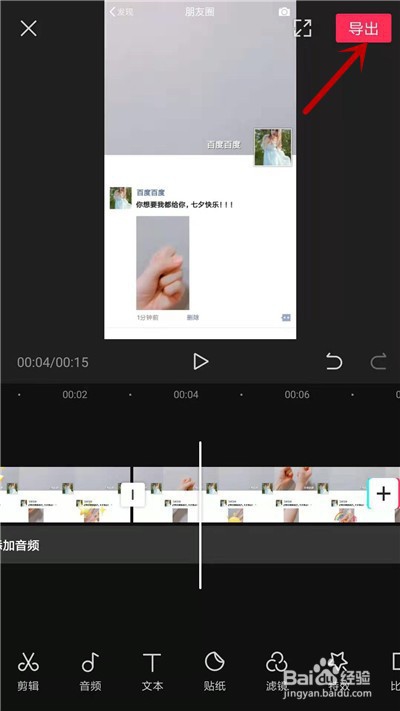
7、这样就删除成功,点击右上角的【导出】即可。

剪映怎么删除视频某些部分

1、1.打开剪映,点击【开始创作】->【添加到项目】。

2.接着把白色线移动到要删除的起始部分,点击【分割】。

3.再移动白色线到要删除的结束部分,再次点击【分割】。

4.然后选中这部分要删除的视频区域,点击【删除】。

5.这样就删除成功,点击右上角的【导出】即可。

  • 剪映怎么删除视频中间的一小部分
  • 剪映怎么剪切掉视频中间不要的部分?
  • 剪映怎么裁剪视频尺寸
  • 剪映如何对视频进行自由裁剪
  • 剪映电脑版教程
  • 热门搜索
    长沙哪里好玩 人死了会去哪里 金桔泡水喝的功效 大学生活怎么过 炫舞怎么离婚 腾达路由器怎么设置 脸上皱纹怎么办 怎么做螃蟹好吃 联通人工服务怎么打 路由器怎么连接电视