win10共享文件夹无法访问怎么办

 时间:2026-05-07 19:28:18

1、首先按Win+R键打开运行窗口,输入services.msc进入服务管理页面。

win10共享文件夹无法访问怎么办

2、其次找到Workstation,右击点击属性。

win10共享文件夹无法访问怎么办

3、然后设置启动类型为自动,点击确定。

win10共享文件夹无法访问怎么办

4、接着右击共享文件夹,点击属性。

win10共享文件夹无法访问怎么办

5、接下来打开高级共享,点击权限,添加everyone用户。

win10共享文件夹无法访问怎么办

6、最后读取允许,确定。

win10共享文件夹无法访问怎么办

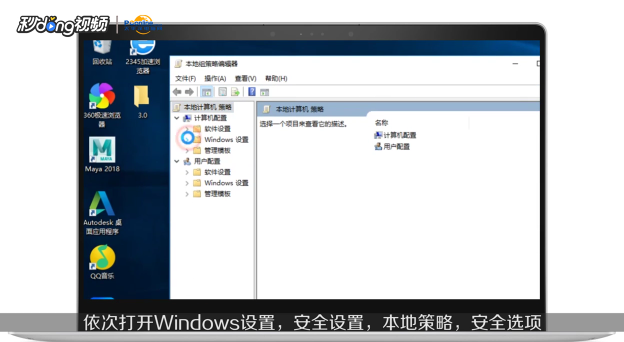
7、接着按Win+R键,输入gpedit.msc进入组策界面。

win10共享文件夹无法访问怎么办

8、找到本地账户的共享和安全模型。

win10共享文件夹无法访问怎么办

9、右击点击属性,改为经典模式,确定即可。

win10共享文件夹无法访问怎么办

10、总结如图1。

win10共享文件夹无法访问怎么办

11、总结如图2。

win10共享文件夹无法访问怎么办

12、总结如图3。

win10共享文件夹无法访问怎么办

  • Win10系统无法访问局域网共享电脑怎么办
  • win10已共享但别电脑无权限
  • 如何解决“你不能访问此共享文件夹,因为你组织的安全策略阻止未经身份验证的来宾访问……”?
  • win10发现不了局域网电脑
  • 如何解决WIN10不能访问此共享文件夹的方法
  • 热门搜索
    怎么写诗 滴滴打车怎么付钱 公章怎么加印油 交行刷卡金怎么用 淘宝怎么实名认证 短发怎么扎 学籍号怎么查询 ps索引怎么解锁 小孩鼻炎怎么办 感冒怎么好的快