1、首先,打开一个的Adobe Acrobat的pdf编辑器当中。

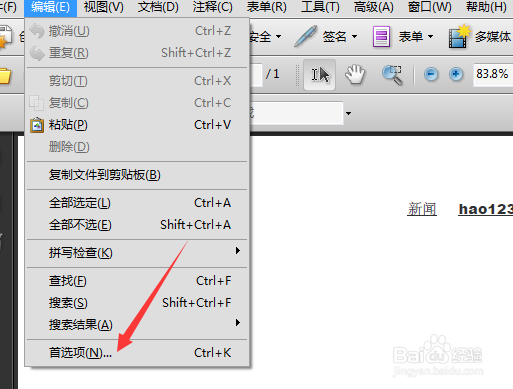
2、点击了的Adobe Acrobat的菜单中的 编辑 的菜单。

3、点击了编辑的菜单之后,弹出了下拉菜单选中为 首选项 的选项。
4、就会弹出了一个的首选项窗口中,选中左侧中的 页面显示

5、选中左侧中页面显示的选项,勾选上 总是显示文档页面大小 的选项。

6、勾选上了总是显示文档页面大小的选项之后,点击 确定 保存设置。

7、可以看到对于当前中的显示了的一个的尺寸大小。

时间:2026-04-21 21:05:32
1、首先,打开一个的Adobe Acrobat的pdf编辑器当中。
2、点击了的Adobe Acrobat的菜单中的 编辑 的菜单。
3、点击了编辑的菜单之后,弹出了下拉菜单选中为 首选项 的选项。
4、就会弹出了一个的首选项窗口中,选中左侧中的 页面显示
5、选中左侧中页面显示的选项,勾选上 总是显示文档页面大小 的选项。
6、勾选上了总是显示文档页面大小的选项之后,点击 确定 保存设置。
7、可以看到对于当前中的显示了的一个的尺寸大小。
