PS-去除图片文字水印【有效快速】

 时间:2026-02-13 21:19:12

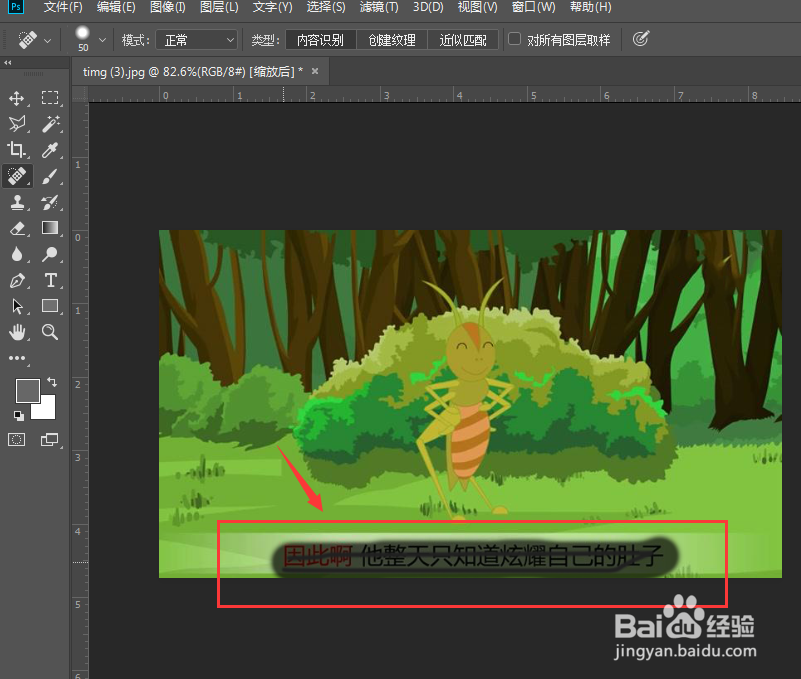
1、如图这张图片,需要将右侧的水印和下方的位置内容去掉

PS-去除图片文字水印【有效快速】

2、我们直接选择左侧的污点修复画笔,

PS-去除图片文字水印【有效快速】

3、可以适当调节上方属性栏中画笔的大小、硬度

PS-去除图片文字水印【有效快速】

4、然后直接在右侧的水印部分涂抹

PS-去除图片文字水印【有效快速】

5、涂抹的部分会和附近的景色相互融合,以达到清理文字的效果,如图所示,这样省事省力

PS-去除图片文字水印【有效快速】

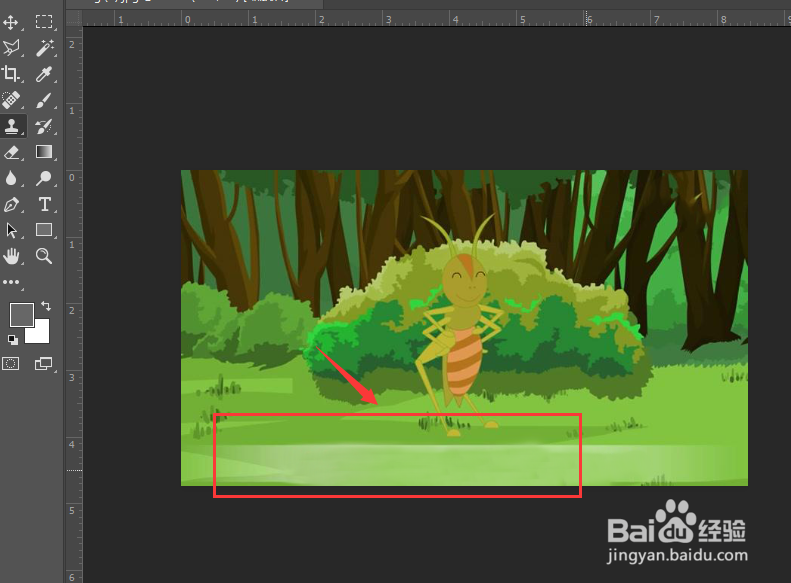
6、对于下方的文字,也用相同的方法处理查看效果

PS-去除图片文字水印【有效快速】

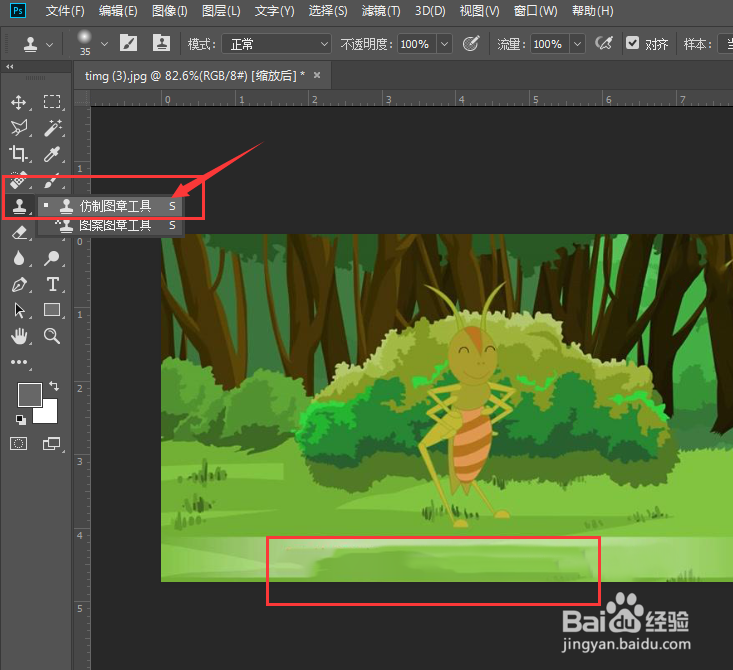
7、如果有瑕疵的时候,需要选用仿制图章工具,然后按住alt键来使用

PS-去除图片文字水印【有效快速】

8、按住alt键对附近景色吸取,然后在瑕疵出点击涂抹,仿制图章工具也可以适当调整不透明度。在很多复杂的图形背景下,都可以使用仿制图章工具来进行复原。
PS-去除图片文字水印【有效快速】

  • Photoshop怎么同时移动多个图层?
  • PS把两张图片上下拼成一张
  • 怎样在photoshop中消除图片上的水印文字
  • 如何清理PS历史记录
  • PS如何去掉半透明的水印
  • 热门搜索
    萝卜干怎么做好吃 大黄花鱼的家常做法 繁体字大全 有子宫肌瘤怎么办 家常菜图片 虾米怎么做好吃 快手怎么发说说 炒粉丝的家常做法 芦笋的家常做法 空调外机声音大怎么回事