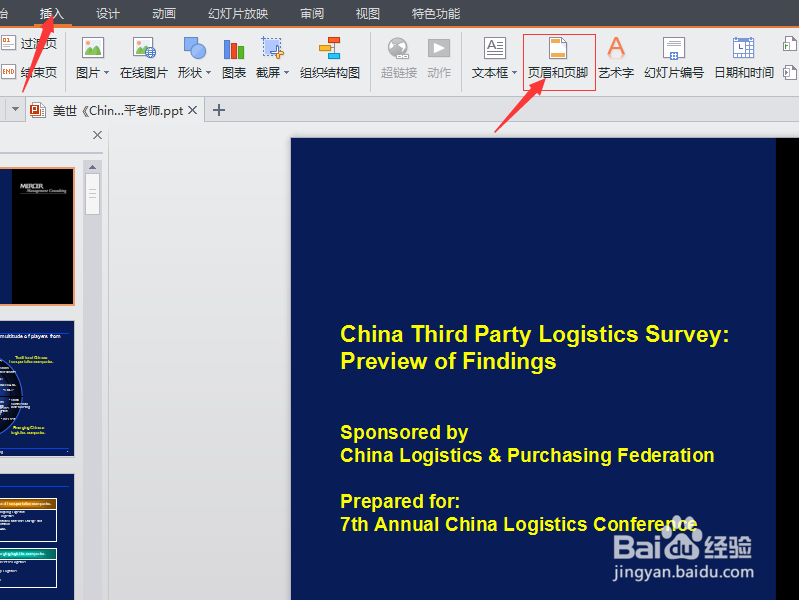
1、打开PPT,单击”插入“,”页眉和页脚“。
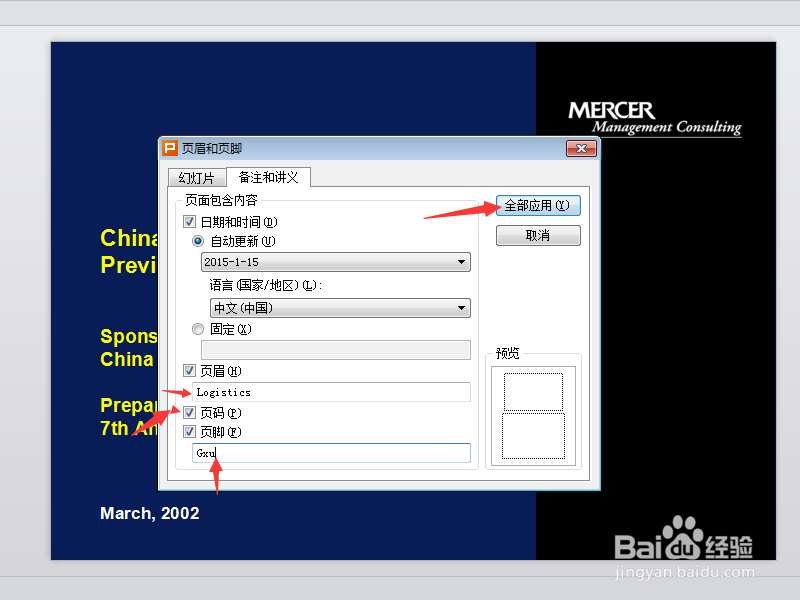
2、在页眉和页脚对话框中单击”备注和讲义“,并进行页眉和页脚的设置,在页码前面单击选中,然后单击"全部应用”。
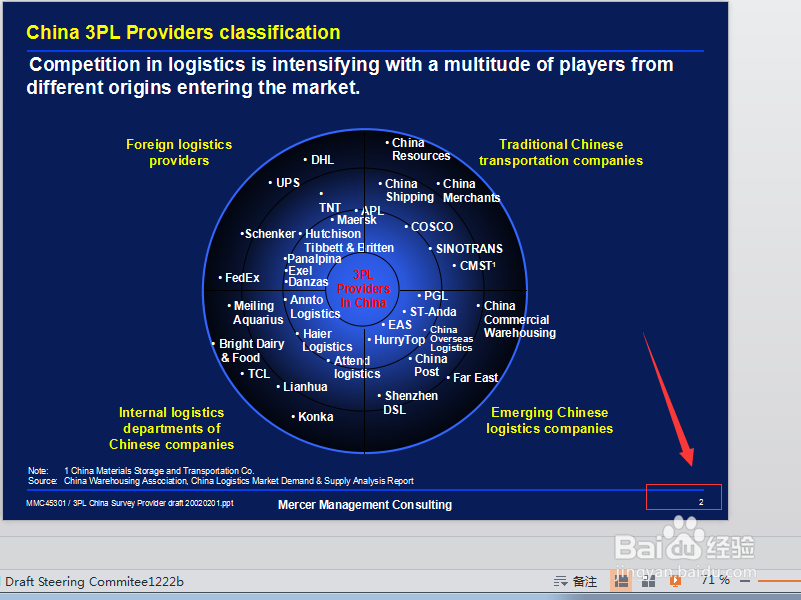
3、然后可以看到插入的页码位于PPT的右下角,效果如下:
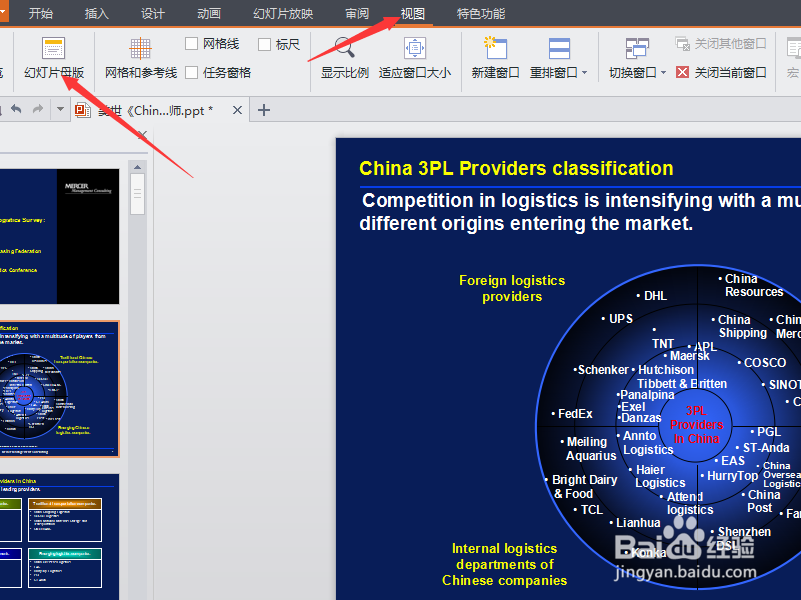
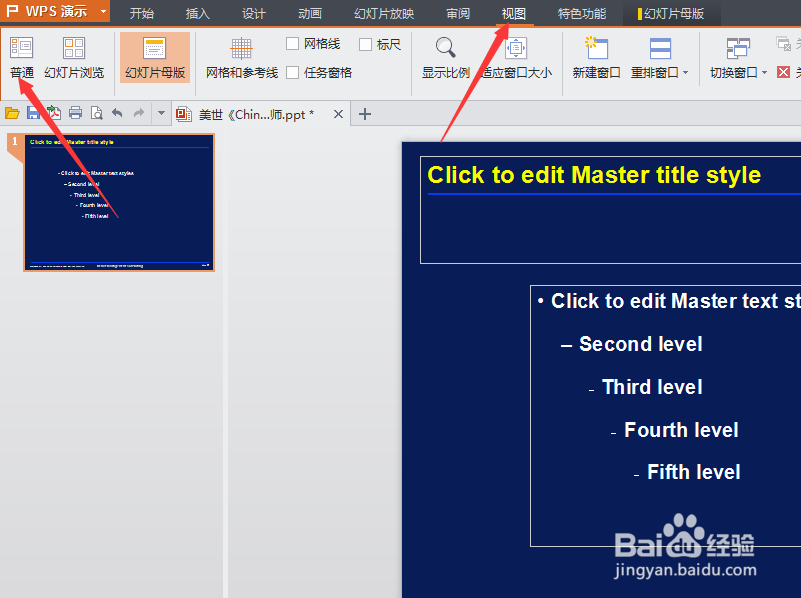
4、单击”视图","幻灯片母版“。
5、然后在幻灯片母版里面的右下角一个输入框里面输入共20页,或者其它的表达方式,合计20页等等。

6、然后在母版幻灯片里面单击”视图“,”普通“。
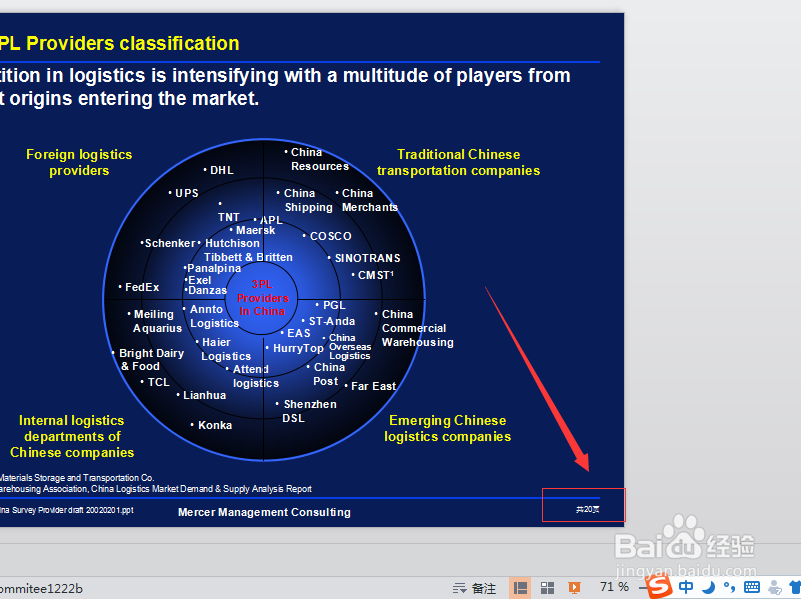
7、然后可以看到插入的总页码页面如下,插入的总页码在右下角。
时间:2026-04-22 02:37:52
1、打开PPT,单击”插入“,”页眉和页脚“。
2、在页眉和页脚对话框中单击”备注和讲义“,并进行页眉和页脚的设置,在页码前面单击选中,然后单击"全部应用”。
3、然后可以看到插入的页码位于PPT的右下角,效果如下:
4、单击”视图","幻灯片母版“。
5、然后在幻灯片母版里面的右下角一个输入框里面输入共20页,或者其它的表达方式,合计20页等等。
6、然后在母版幻灯片里面单击”视图“,”普通“。
7、然后可以看到插入的总页码页面如下,插入的总页码在右下角。
