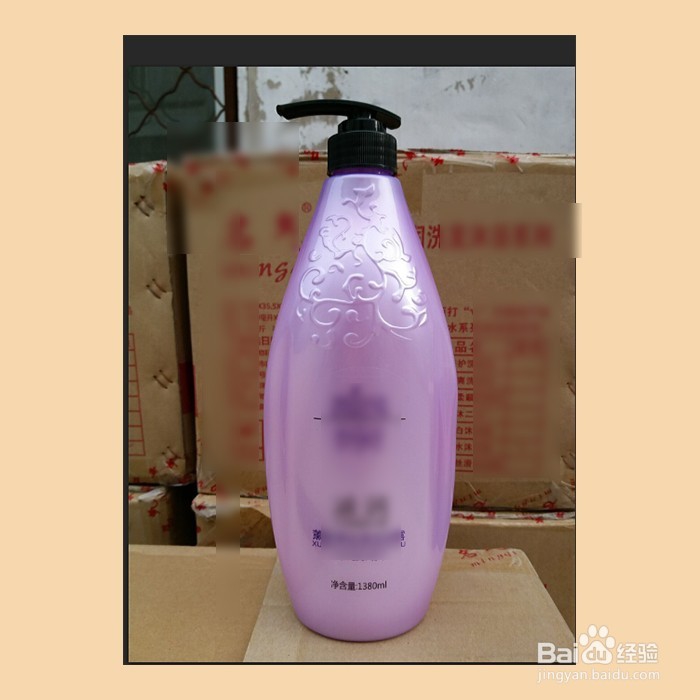
1、首先,在ps中打开要修图的图片;
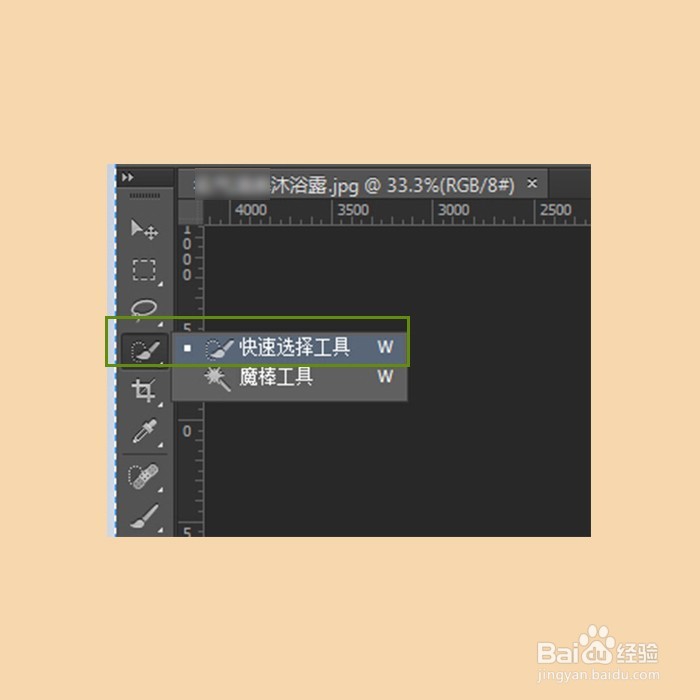
2、在左侧的工具箱中选择快速选择工具;
3、在上方的工具栏中选择“加选工具”;

4、在图片上连续点击想要抠出来的部分;
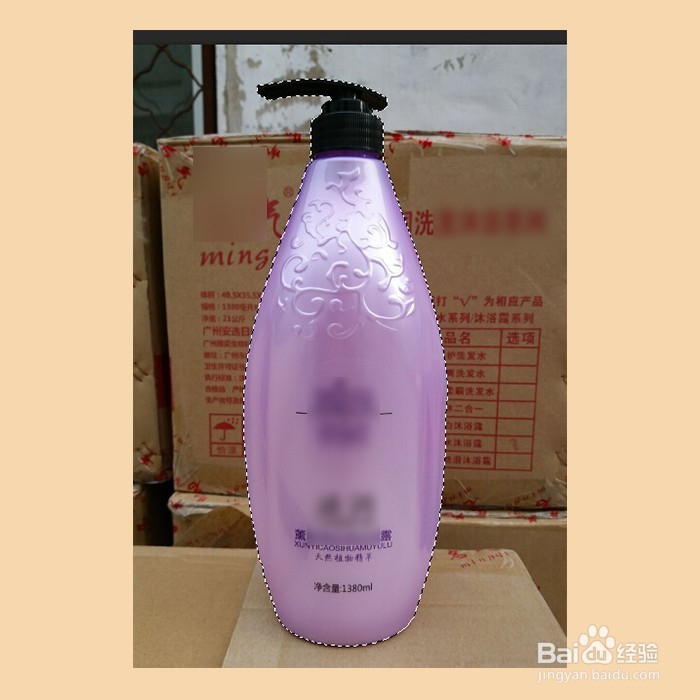
5、选择好之后,右键——调整边缘;
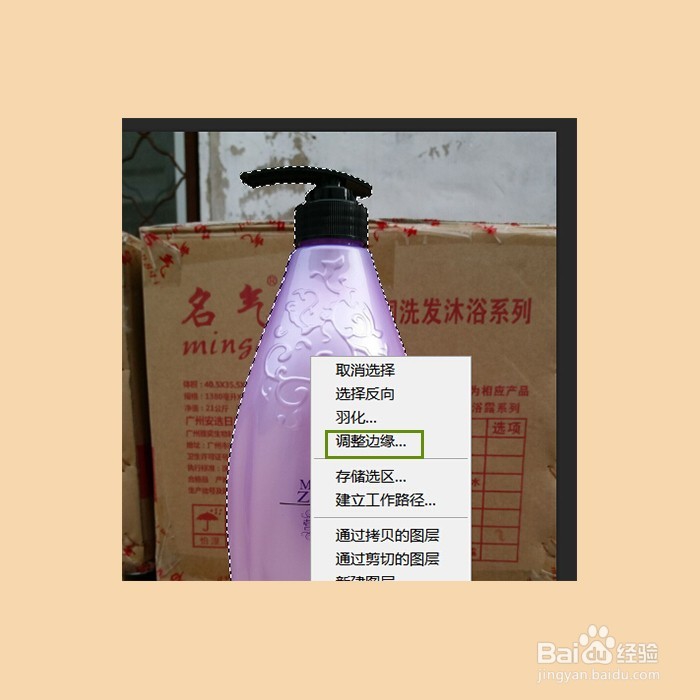
6、在弹出的快捷框中根据图片的情况进行调整;

7、调整完之后,在键盘上按“ctrl+C”进行复制,“ctrl+V”进行粘贴,得到如图所示的图层;
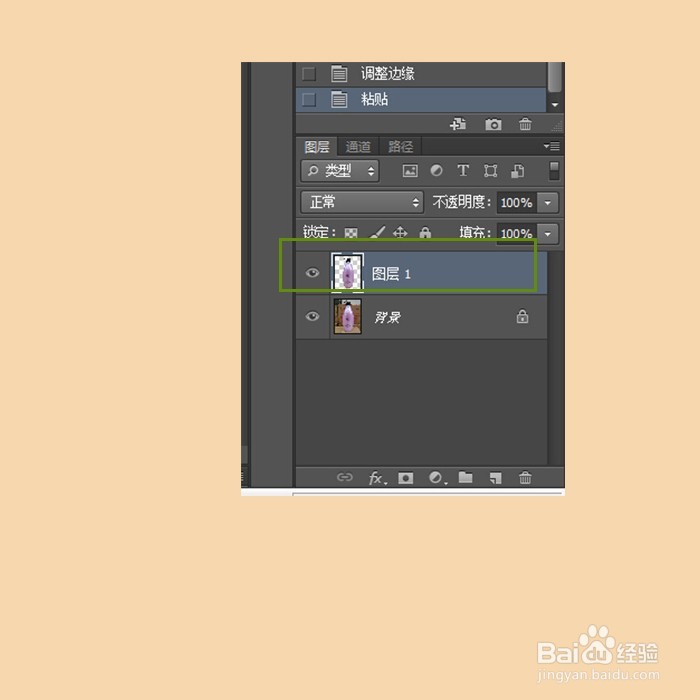
8、鼠标点击背景层,并在左侧的工具箱中,选择自己喜欢的颜色,作为背景;
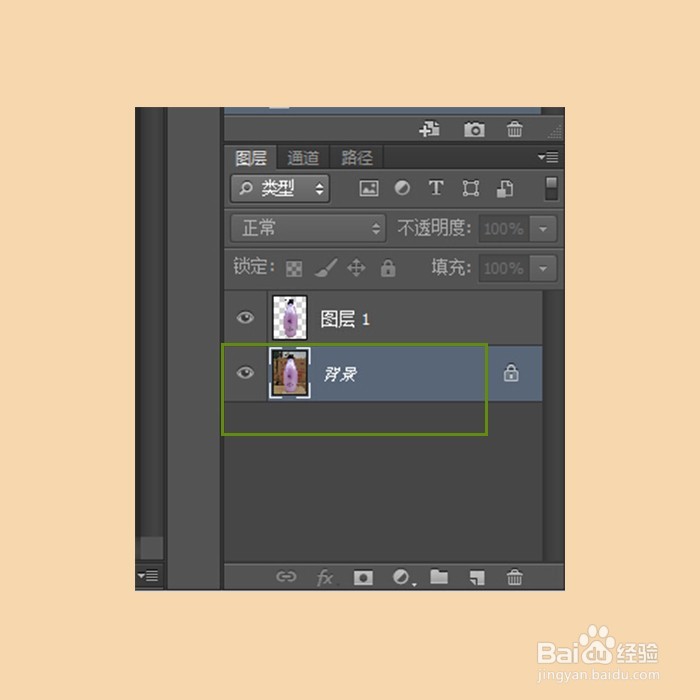
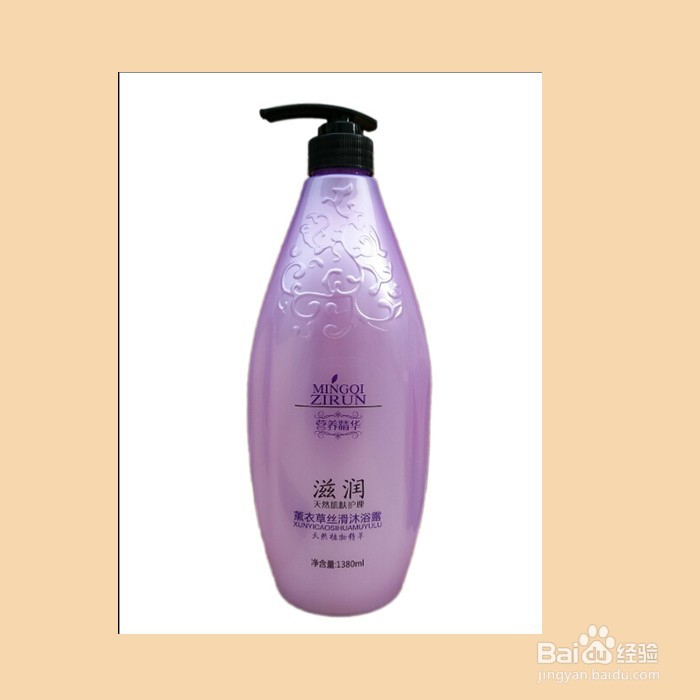
9、选好背景颜色后,按“”Alt+delete"键进行填充,一个图片就快速扣出来了!
时间:2026-04-23 13:20:26
1、首先,在ps中打开要修图的图片;
2、在左侧的工具箱中选择快速选择工具;
3、在上方的工具栏中选择“加选工具”;
4、在图片上连续点击想要抠出来的部分;
5、选择好之后,右键——调整边缘;
6、在弹出的快捷框中根据图片的情况进行调整;
7、调整完之后,在键盘上按“ctrl+C”进行复制,“ctrl+V”进行粘贴,得到如图所示的图层;
8、鼠标点击背景层,并在左侧的工具箱中,选择自己喜欢的颜色,作为背景;
9、选好背景颜色后,按“”Alt+delete"键进行填充,一个图片就快速扣出来了!
