Excel多个条件的条件格式如何设置

 时间:2026-04-29 11:23:54

1、选中工作表中要应用条件格式的区域,如下图所示。  

Excel多个条件的条件格式如何设置

2、在【开始】选项卡下单击【条件格式】按钮,在展开的列表中单击【数据条】,在级联列表中单击合适的样式,如下图所示。  

Excel多个条件的条件格式如何设置

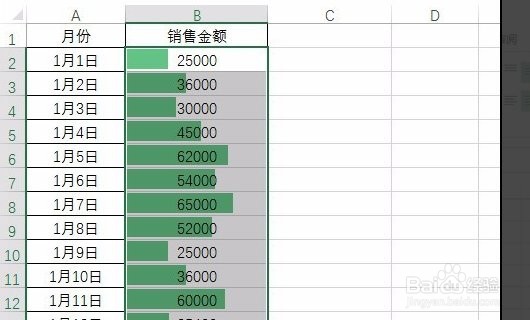
3、即可看到应用数据条后的表格效果,通过该格式,用户可对比数据,如下图所示。  
Excel多个条件的条件格式如何设置

4、在【开始】选项卡下单击【条件格式】按钮,在展开的列表中单击【项目选取规则】,在级联列表中单击【前10项】,如下图所示。  

Excel多个条件的条件格式如何设置

5、弹出【前10项】对话框,设置好要突出项目的项目数以及格式,单击【确定】按钮,如下图所示。  

Excel多个条件的条件格式如何设置

6、即可看到应用两个条件格式后的单元格效果,通过设置,用户即可对比数据,又可以查看选中区域中最大的几项数据,如下图所示。

Excel多个条件的条件格式如何设置

  • Excel多个条件的条件格式怎么操作设置
  • EXCEL表格如何设置条件格式同时满足两个条件
  • excel用if函数填充颜色
  • vlookup函数如何取最大值或最小值
  • Excel如何批量设置条件格式?
  • 热门搜索
    脸肿怎么办 荣事达冰箱怎么样 附子理中丸怎么样 脸肿怎么办 嫌怎么组词 怎么化淡妆 ppt怎么换背景 怎么更新qq 贷款的利息怎么算 吃多了胃难受怎么办