Word中到哪替换文字

 时间:2026-04-25 18:10:59

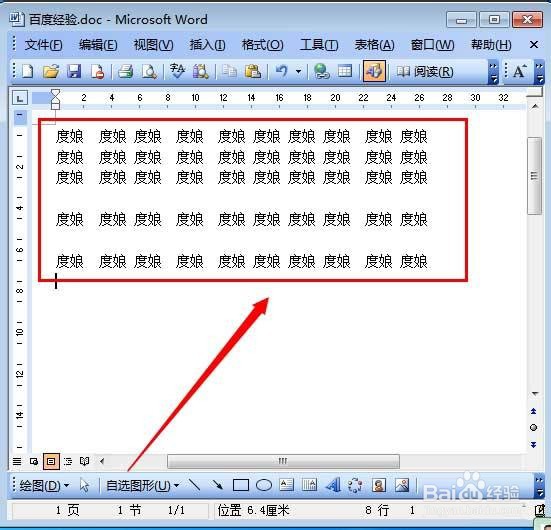
1、首先我们打开要编辑的WORD文档 如图
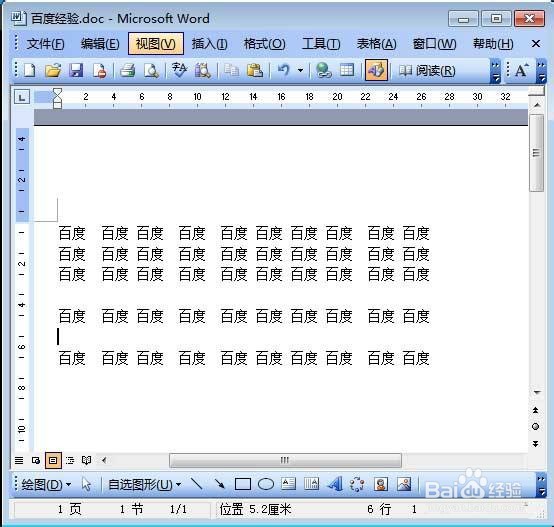
Word中到哪替换文字

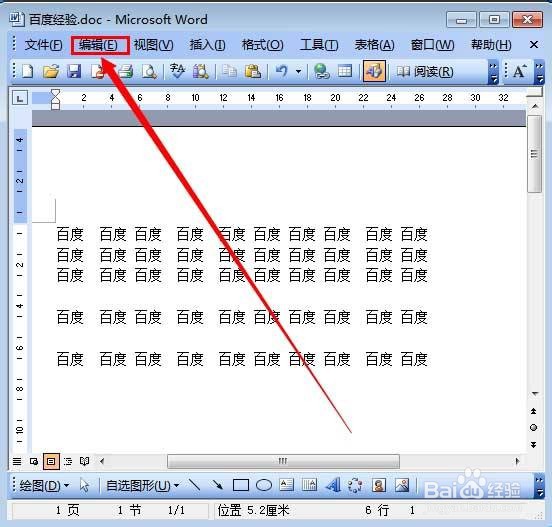
2、在菜单栏里点击“编辑”  如图

Word中到哪替换文字

3、然后点击“替换” 如图

Word中到哪替换文字

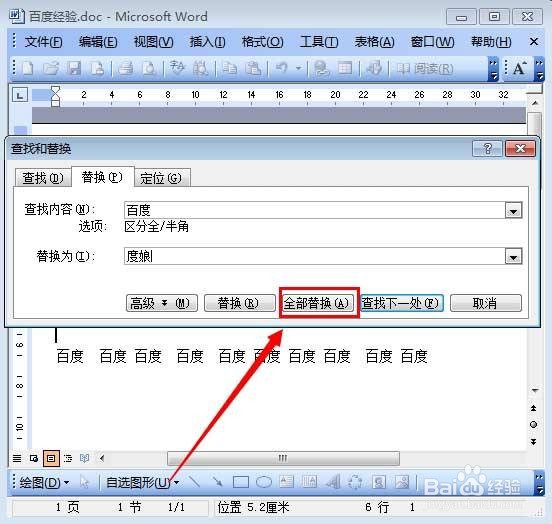
4、在查找和替换窗口里点击输入查找的内容和替换成的内容 如图

Word中到哪替换文字

5、然后点击“全部替换” 如图

Word中到哪替换文字

6、在弹出的确认窗口里点击“确定”  如图

Word中到哪替换文字

7、完成以上操作之后,就可以实现WORD文档大范围的文字替换了  如图

Word中到哪替换文字

1、首先我们打开要编辑的WORD文档 如图

2、在菜单栏里点击“编辑”  如图
3、然后点击“替换” 如图

4、在查找和替换窗口里点击输入查找的内容和替换成的内容 如图

5、然后点击“全部替换” 如图
6、在弹出的确认窗口里点击“确定”  如图
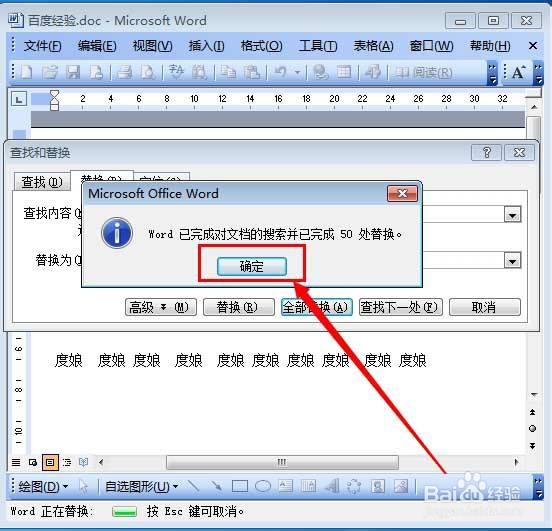
7、完成以上操作之后,就可以实现WORD文档大范围的文字替换了  如图
  • Word怎么将文本转表格?
  • Excel 2016如何设置单元格主题
  • Excel文档中怎样进行批注操作?
  • 所有框线怎么设置
  • excel粗外边框设置
  • 热门搜索
    斯巴鲁怎么样 四字词语大全 家常小炒菜谱 食谱大全 有颈纹怎么办 快走减肥的正确方法 平鱼怎么做 斯柯达昕锐怎么样 板栗怎么做好吃 中医治疗的方法有哪些