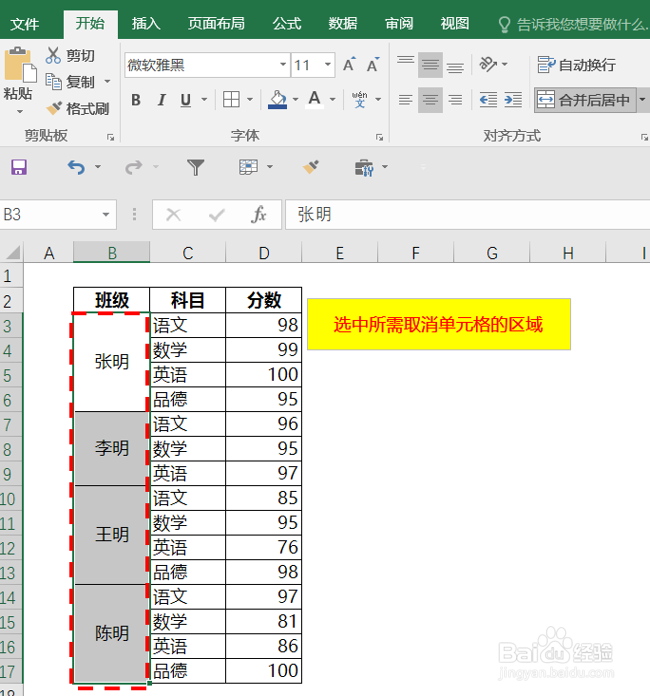
1、选中所要取消合并单元格区域,取消合并单元格。
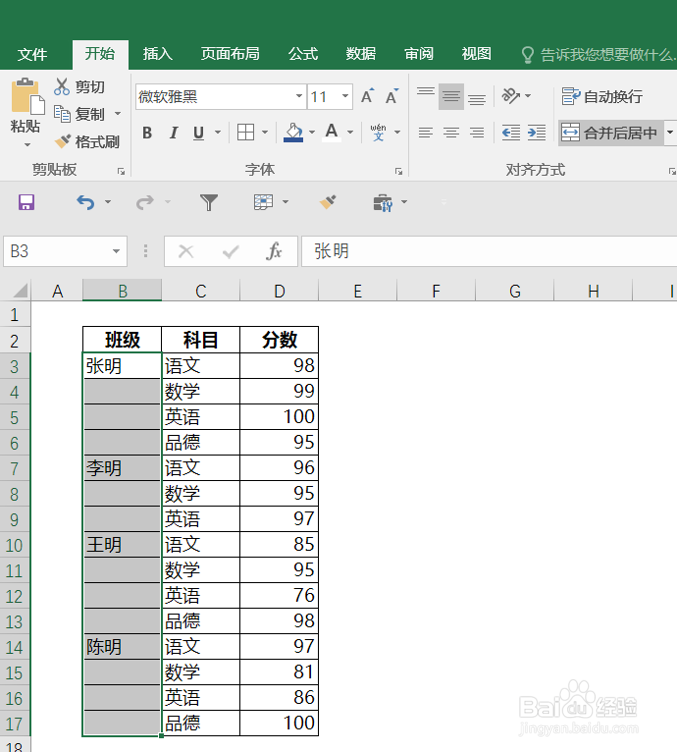
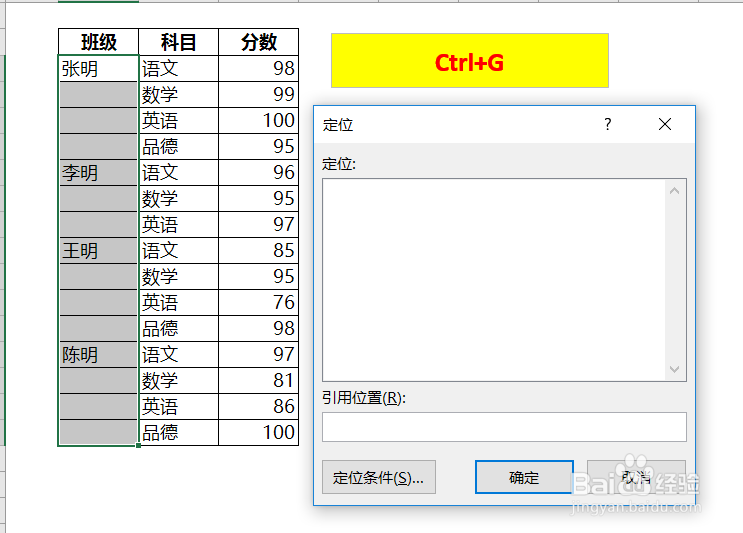
1、选中已经取消单元格区域,按Ctrl+G,弹出定位对话框,点击定位条件。
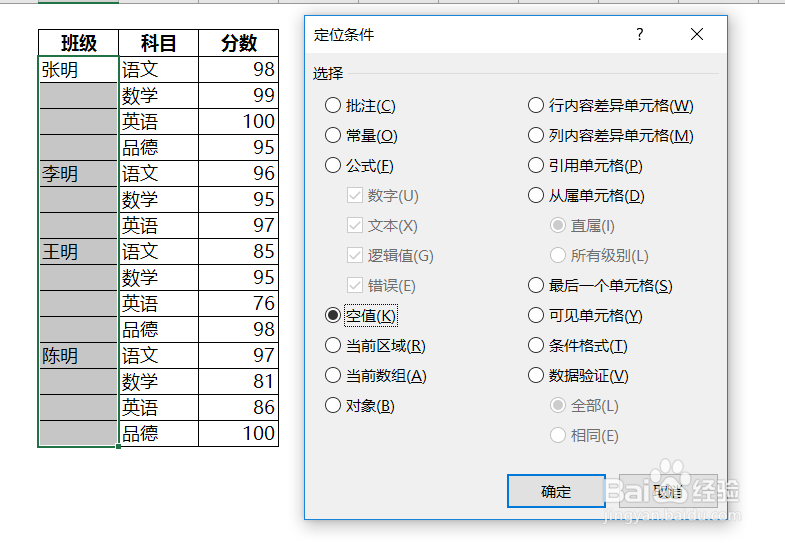
2、打开定位条件,弹出定位条件对话框,选择空值。点击确定按钮。
3、点击确定按钮后,对话框自动关闭,所选择区域中的空格全部被选中。
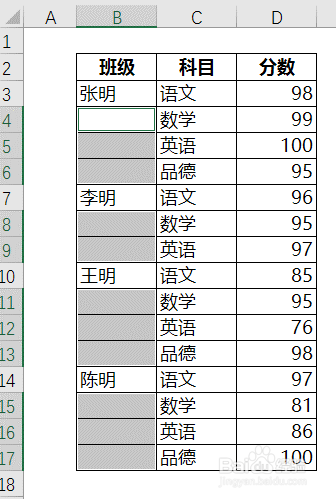
4、在B4单元格中输入 “=B3”,即让每一个空白单元格都等于上一个单元格的值。
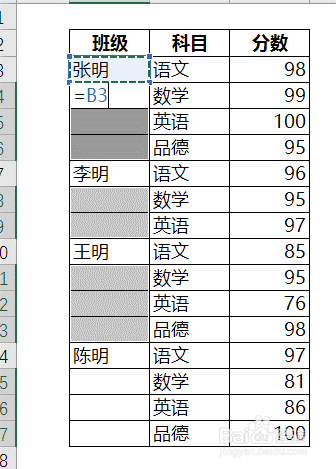
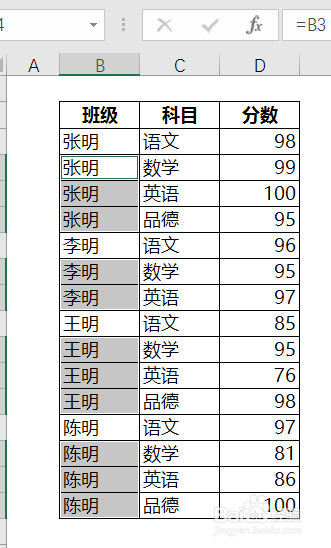
5、然后按 “Ctrl+Enter”组合键,然后所有空白单元格全部填充好了。如下图所示:
时间:2026-04-25 11:51:27
1、选中所要取消合并单元格区域,取消合并单元格。
1、选中已经取消单元格区域,按Ctrl+G,弹出定位对话框,点击定位条件。
2、打开定位条件,弹出定位条件对话框,选择空值。点击确定按钮。
3、点击确定按钮后,对话框自动关闭,所选择区域中的空格全部被选中。
4、在B4单元格中输入 “=B3”,即让每一个空白单元格都等于上一个单元格的值。
5、然后按 “Ctrl+Enter”组合键,然后所有空白单元格全部填充好了。如下图所示:
