Win10如何一键清理系统文件?释放C盘空间!

 时间:2026-04-25 19:30:59

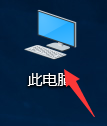
1、双击“此电脑”进入电脑管理界面。

Win10如何一键清理系统文件?释放C盘空间!

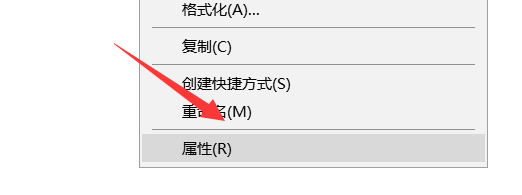
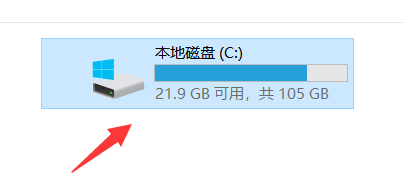
2、在接下来的界面中找到本地磁盘“c”,右键点开C盘。并点击下方的属性按钮。
Win10如何一键清理系统文件?释放C盘空间!

Win10如何一键清理系统文件?释放C盘空间!

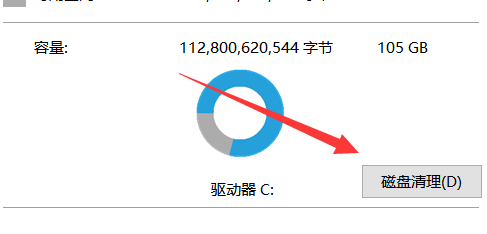
3、在弹出的常规页面中可以找到如图所示的“清理磁盘”按钮。

Win10如何一键清理系统文件?释放C盘空间!

4、在接下来的页面当中可以找到“internet临时文件”在这个文件前面打上勾勾。

Win10如何一键清理系统文件?释放C盘空间!

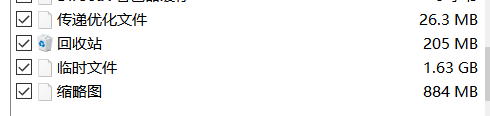
5、往下拉,依次把图中的这些全部打上勾勾,但是清理之前一定要想好,比如回收站里面的东西一旦清空,之前放在回收站的东西就会消失不见了,那些有回收站再找回来习惯的朋友们要注意一下。
Win10如何一键清理系统文件?释放C盘空间!

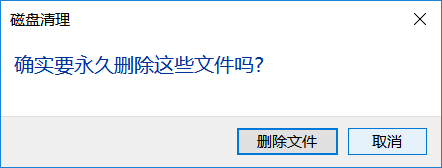
6、最后,会弹出一个页面,点击删除文件,然后耐心等待系统处理即可。

Win10如何一键清理系统文件?释放C盘空间!

  • 如何让自己的电脑运行飞起来,LJ垃圾清理教程。
  • 如何利用Picasa快速达到铅笔素描效果?
  • 如何进入360杀毒网站
  • 初中英语中的几种否定
  • 火星:战争日志流程攻略任务
  • 热门搜索
    脚指甲往肉里长怎么办 输卵管造影怎么做 土豆饼怎么做好吃 好莱客衣柜怎么样 红掌花怎么养 数学不好怎么办 cf怎么改名 药物过敏怎么办 眼眶疼是怎么回事 小米怎么刷机