1、该例中,需要将“区域”中的对应“关键字”提取到黑色边框D2:E3单元格中

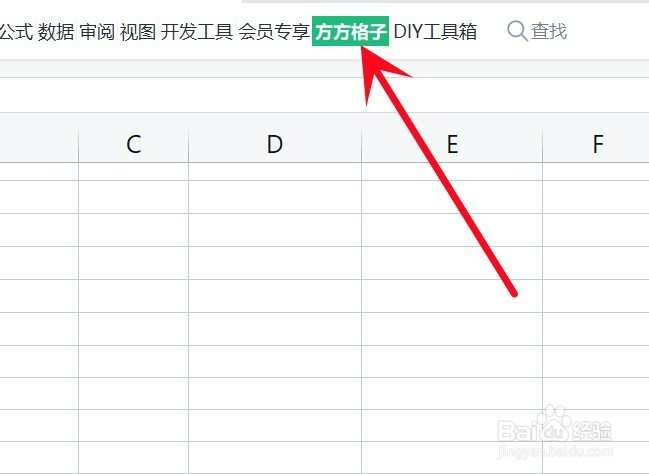
2、点击“方方格子”选项卡
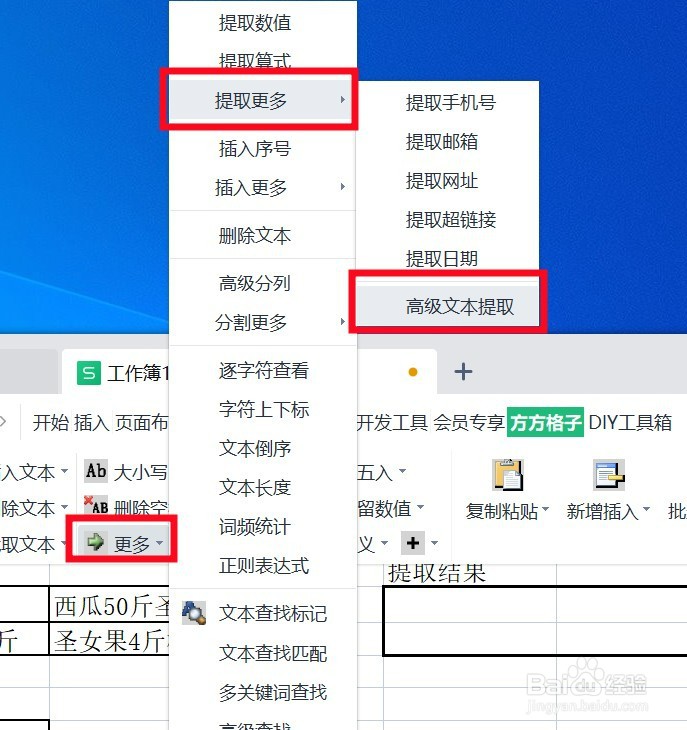
3、点击 更多,再点击 提取更多,接着点击 高级文本提取
4、切换 按关键字 模块,分别选中你数据中的文本,以及你要查找的关键字
这里的文本是A2:A3,关键字是A6:A10
使用“,”分隔开
点击 确定

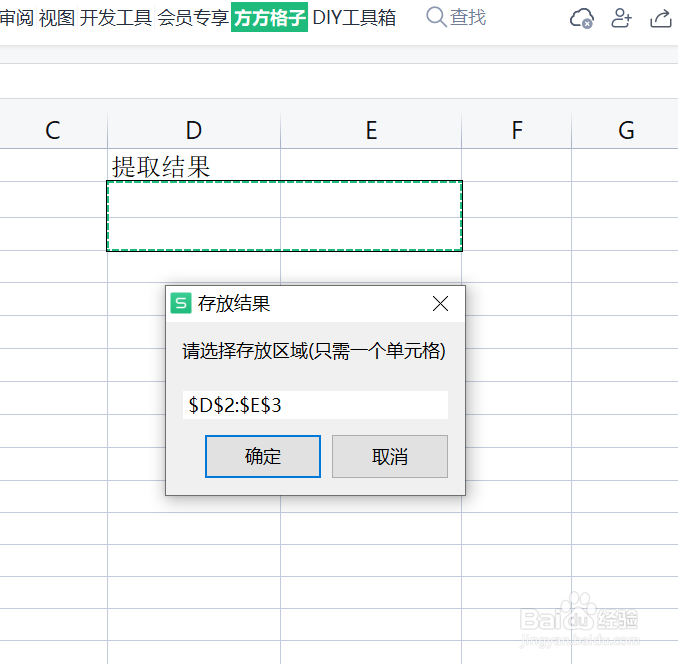
5、接着会弹出一个 存放结果 的对话框,意思是你要将提取出来的结果存放到哪里
这里是D2:E3
点击 确定
6、就可以看到提取结果在对应的单元格里了

时间:2026-04-21 19:50:30
1、该例中,需要将“区域”中的对应“关键字”提取到黑色边框D2:E3单元格中
2、点击“方方格子”选项卡
3、点击 更多,再点击 提取更多,接着点击 高级文本提取
4、切换 按关键字 模块,分别选中你数据中的文本,以及你要查找的关键字
这里的文本是A2:A3,关键字是A6:A10
使用“,”分隔开
点击 确定
5、接着会弹出一个 存放结果 的对话框,意思是你要将提取出来的结果存放到哪里
这里是D2:E3
点击 确定
6、就可以看到提取结果在对应的单元格里了
