如何用PhotoshopCC制作出雕刻字

 时间:2026-04-27 07:06:52

1、首先,按住Ctrl+N新建一个白色的画布,大小为400*400像素,可以根据需要来设定画布的大小

如何用PhotoshopCC制作出雕刻字

2、然后点击“滤镜”,弹出下拉菜单,选择“杂色”,然后选择“添加杂色”,数量为200,勾选“平均分布”

如何用PhotoshopCC制作出雕刻字

如何用PhotoshopCC制作出雕刻字

3、再选择“滤镜”,再选择“模糊”,在下拉菜单中选择“动感模糊”,角度“-90”,距离“40”

如何用PhotoshopCC制作出雕刻字

如何用PhotoshopCC制作出雕刻字

4、接着还是选择“滤镜”,再选择“扭曲”,接着选择“旋转扭曲”,数值设定为“30”

如何用PhotoshopCC制作出雕刻字

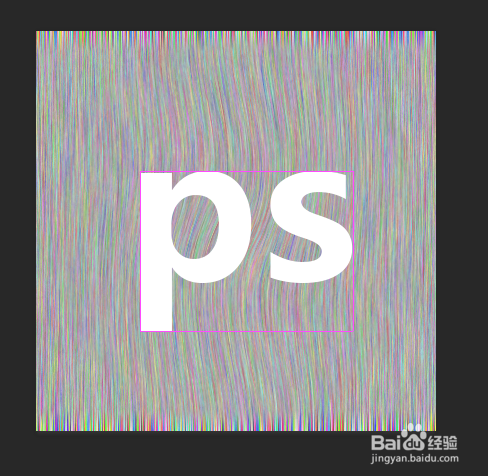
5、然后选择“文字”工具,输入文字,比如“PS”,字体选择比较粗的那一种

如何用PhotoshopCC制作出雕刻字

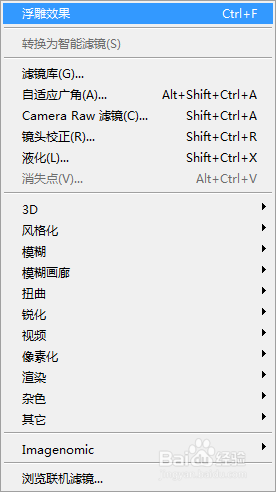
6、单击“滤镜”,选择“浮雕效果”,数值可以试着输入,勾选预览,找到使你满意的数值就OK,这样雕刻字就完成了
如何用PhotoshopCC制作出雕刻字

如何用PhotoshopCC制作出雕刻字

  • 如何利用PS工具设计出气球文字效果?
  • 如何用PS制作炸裂纹理效果
  • Photoshop绘制一枚简单的日历应用图标设计教程
  • Photoshop怎么用选择工具绘制立方体
  • Photoshop如何制作中国风意境的水墨建筑物图
  • 热门搜索
    扰码是什么 我是一张弓是什么歌 四物汤是什么 新零售是什么意思 水杉是什么植物 什么的梅花 支那是什么意思 战国策是什么体 食指戴戒指什么意思 梦见被狗咬是什么意思