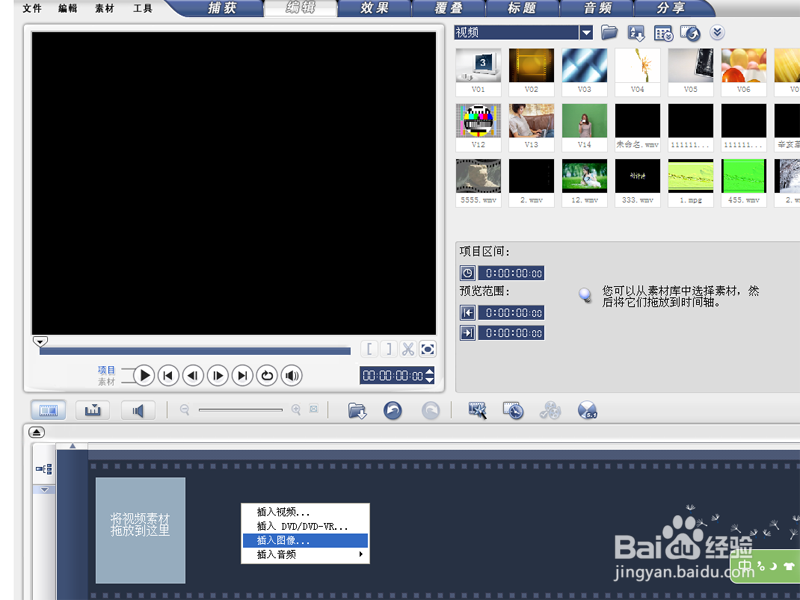
1、首先启动会声会影10,右键单击从中选择插入图像选项,导入一张人物照片素材。
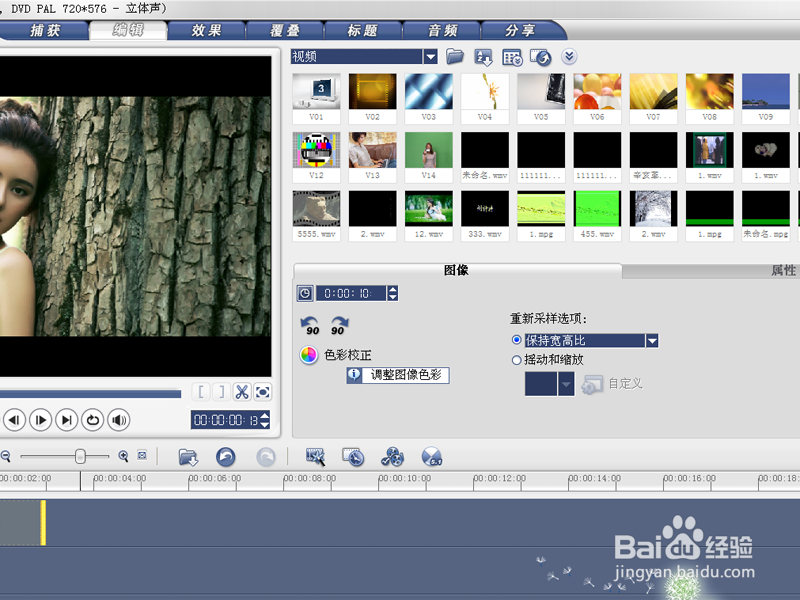
2、接着切换到覆盖菜单,设置项目区间为10秒,播放查看效果。
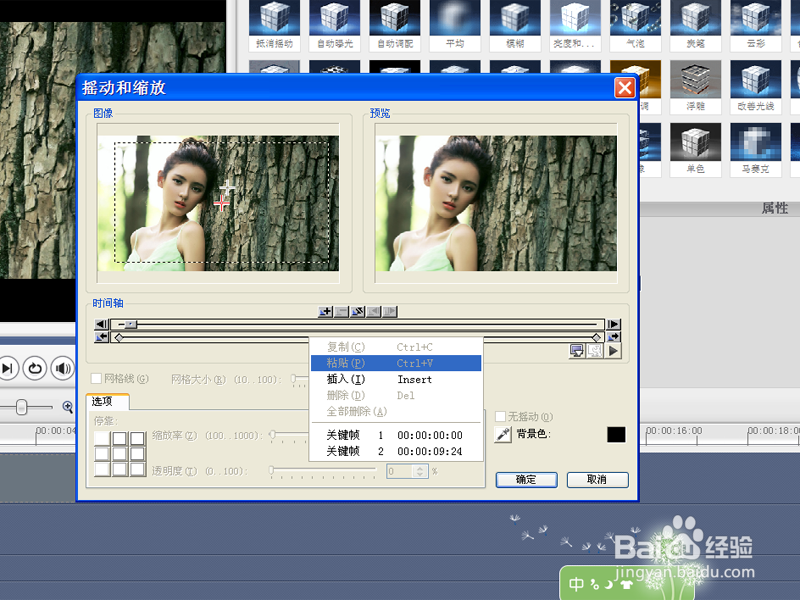
3、勾选摇动和缩放选项,并点击自定义,调出摇动和缩放对话框窗口

4、在时间轴上右键单从下拉菜单中选择插入,插入一个关键帧,并调整到第5秒处。
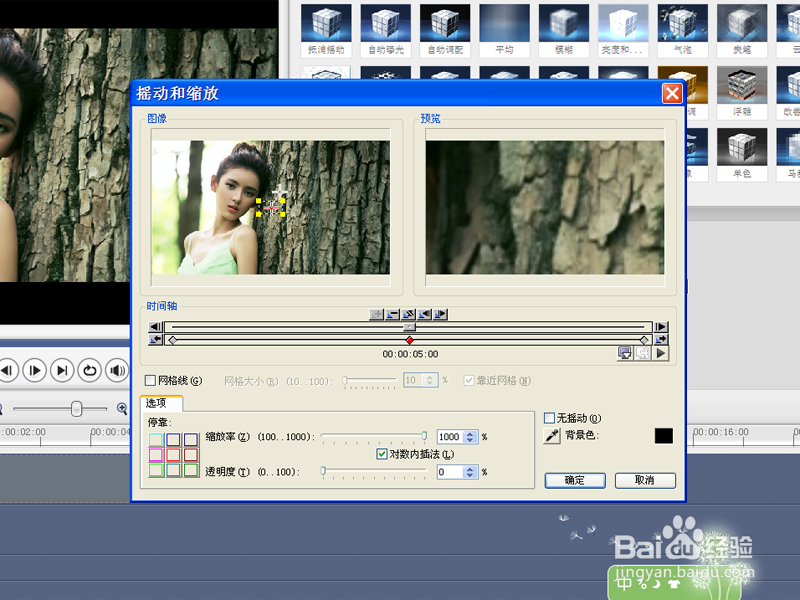
5、选择第一帧设置缩放率为100,选择第二帧处设置缩放率为1000,设置第三帧缩放率为100.点击确定按钮。
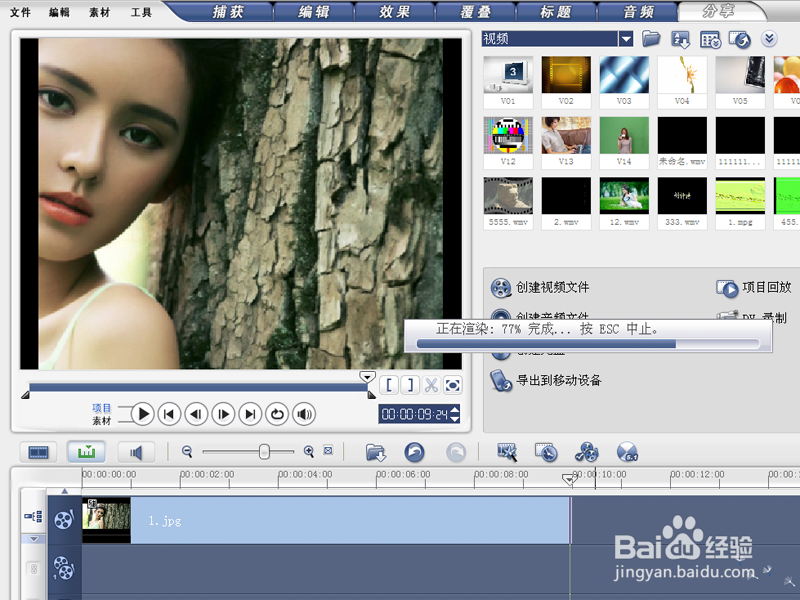
6、执行分享-创建视频文件命令,选择视频格式,保存在桌面上即可完成。
时间:2026-04-22 01:35:12
1、首先启动会声会影10,右键单击从中选择插入图像选项,导入一张人物照片素材。
2、接着切换到覆盖菜单,设置项目区间为10秒,播放查看效果。
3、勾选摇动和缩放选项,并点击自定义,调出摇动和缩放对话框窗口
4、在时间轴上右键单从下拉菜单中选择插入,插入一个关键帧,并调整到第5秒处。
5、选择第一帧设置缩放率为100,选择第二帧处设置缩放率为1000,设置第三帧缩放率为100.点击确定按钮。
6、执行分享-创建视频文件命令,选择视频格式,保存在桌面上即可完成。
