win10自动待机关闭教程

 时间:2024-10-31 00:53:58

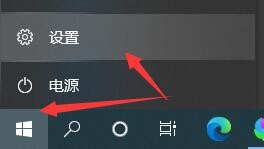
1、点击左下角开始,进入“设置”

win10自动待机关闭教程

2、进入系统设置。

win10自动待机关闭教程

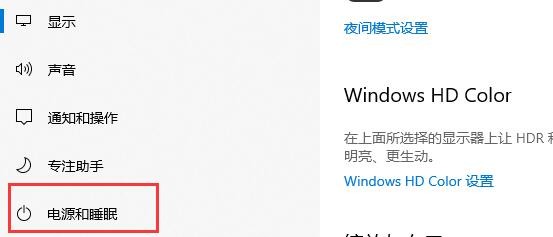
3、点击左边栏中的“电源和睡眠”

win10自动待机关闭教程

4、点击右边的“其他电源设置”

win10自动待机关闭教程

5、在左侧找到“更改计算机睡眠时间”

win10自动待机关闭教程

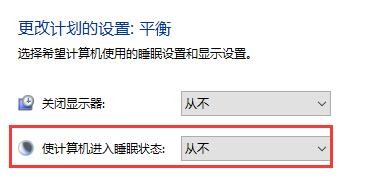
6、将图示位置改为“从不”即可。

win10自动待机关闭教程
  • Win10系统怎么取消自动休眠模式
  • win10系统怎么关闭睡眠状态?
  • Win10系统如何彻底解决自动黑屏和休眠
  • windows10关闭自动更新
  • Win10如何在桌面显示我的电脑图标
  • 热门搜索
    简历中的自我评价怎么写 海蛎子怎么吃 电脑驱动怎么安装 手擀面怎么和面 寿司怎么做 空当接龙怎么玩 喉咙发炎怎么办 u盘怎么格式化 不来月经是怎么回事 cad图纸怎么打印