使用Advanced Installer进行.NET应用程序打包

 时间:2026-04-22 06:49:53

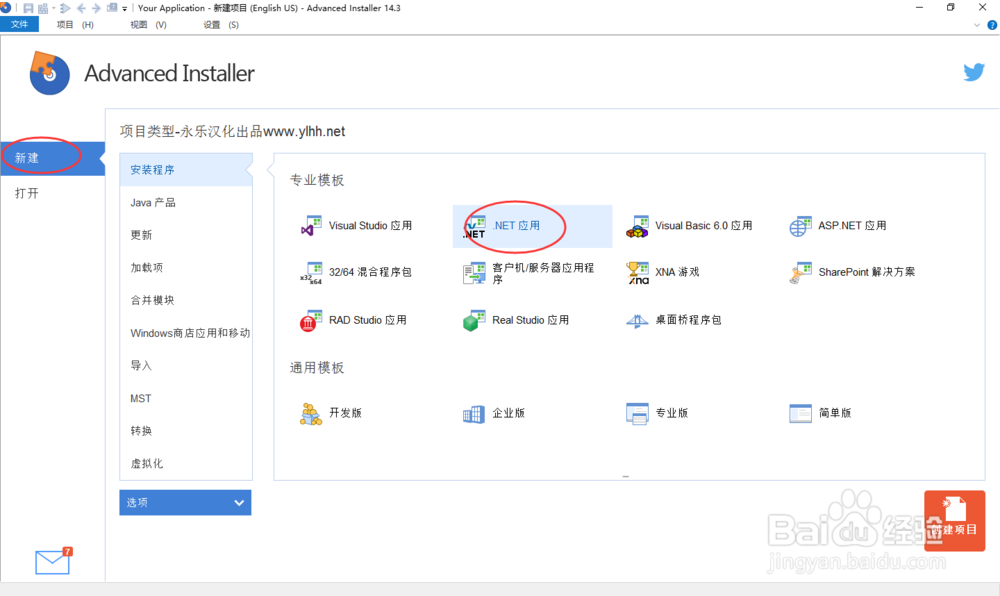
1、打开Advanced Installer,点击“新建”->“安装程序”->“.NET应用”,如下图所示:
使用Advanced Installer进行.NET应用程序打包

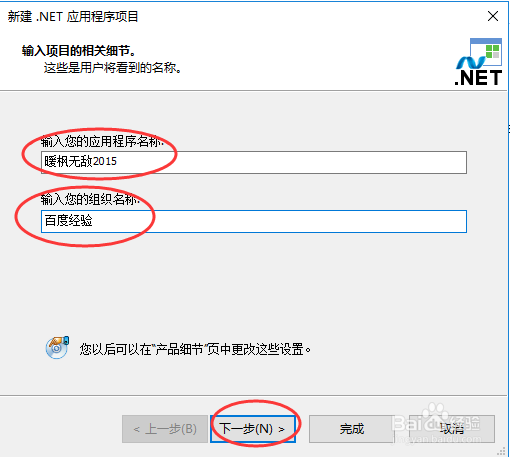
2、输入应用程序的名称和组织,然后点击“下一步”,如下图所示:

使用Advanced Installer进行.NET应用程序打包

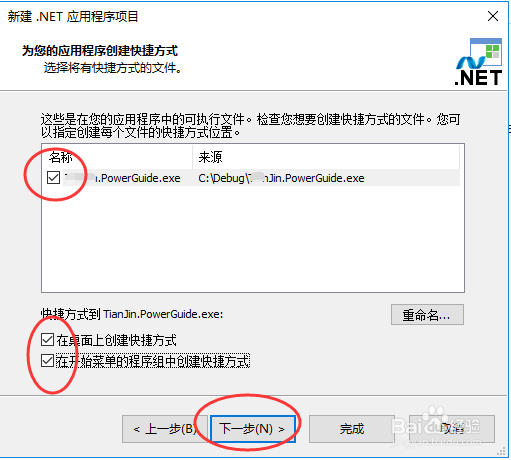
3、选择EXE安装文件,然后点击“下一步”,如下图所示:

使用Advanced Installer进行.NET应用程序打包

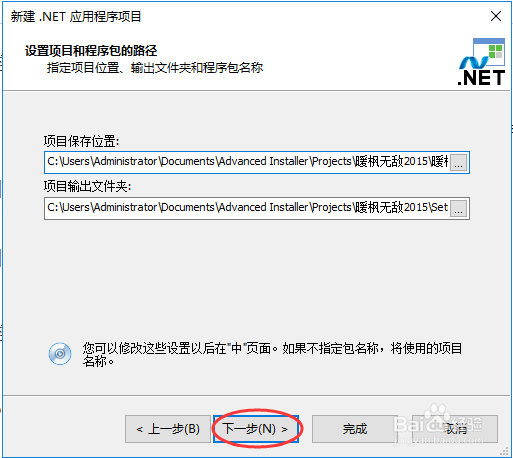
4、选择项目保存位置和输出文件夹,然后点击“下一步”,如下图所示:

使用Advanced Installer进行.NET应用程序打包

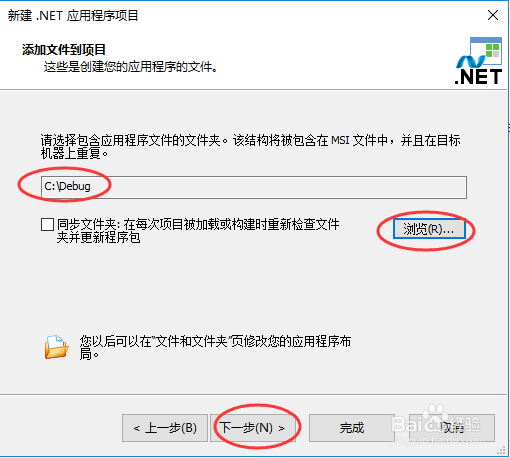
5、浏览添加开发完毕的.NET应用程序目录,然后点击“下一步”,如下图所示:
使用Advanced Installer进行.NET应用程序打包

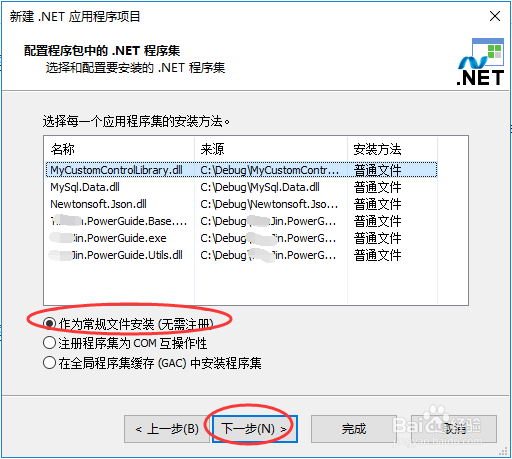
6、保持默认设置,然后点击“下一步”,如下图所示:

使用Advanced Installer进行.NET应用程序打包

7、保持默认设置,然后点击“下一步”,如下图所示:

使用Advanced Installer进行.NET应用程序打包

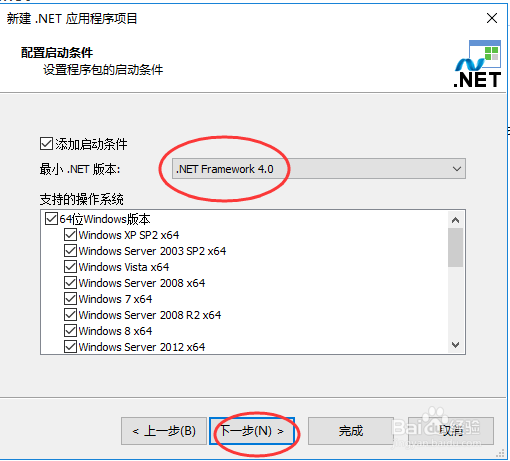
8、添加启动条件,选择最小.NET版本,然后点击“下一步”,如下图所示:

使用Advanced Installer进行.NET应用程序打包

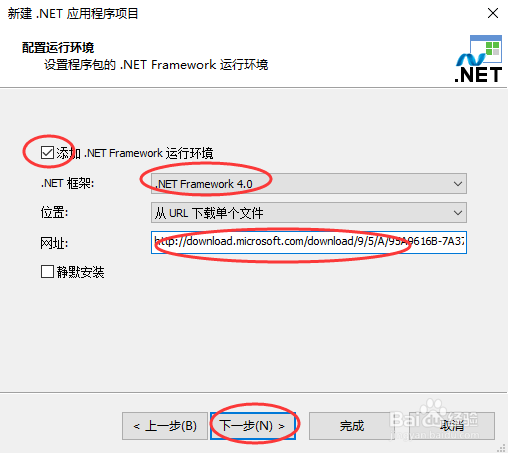
9、配置运行环境,如果没有.NET Framework的话,就根据下载的URL地址进行下载,然后点击“下一步”,如下图所示:
使用Advanced Installer进行.NET应用程序打包

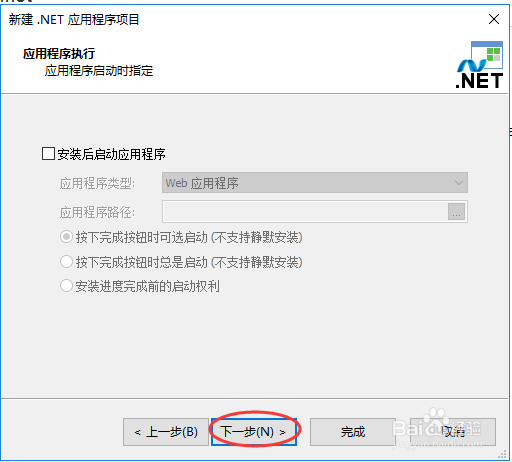
10、点击“下一步”,如下图所示:

使用Advanced Installer进行.NET应用程序打包

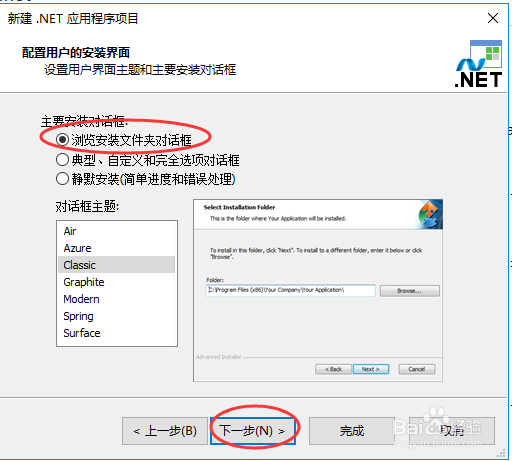
11、然后点击“下一步”,如下图所示:

使用Advanced Installer进行.NET应用程序打包

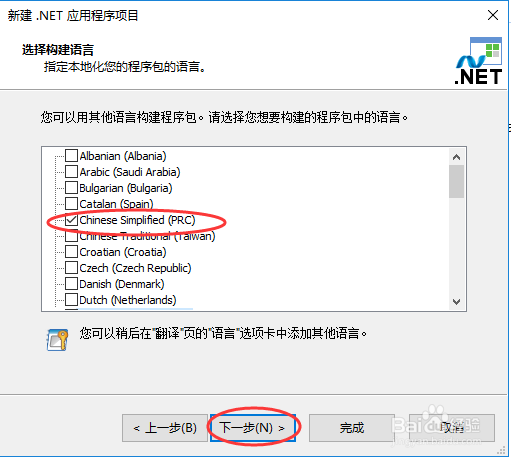
12、选择构建语言,这里选择中文Chinese Simplified (PRC),然后点击“下一步”,如下图所示:
使用Advanced Installer进行.NET应用程序打包

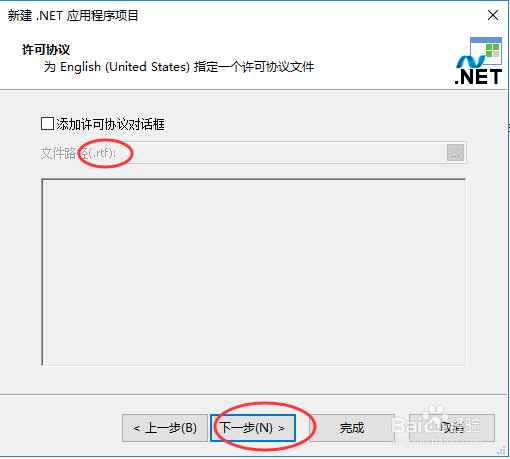
13、可以添加许可协议,没有的话就直接点击“下一步”,如下图所示:

使用Advanced Installer进行.NET应用程序打包

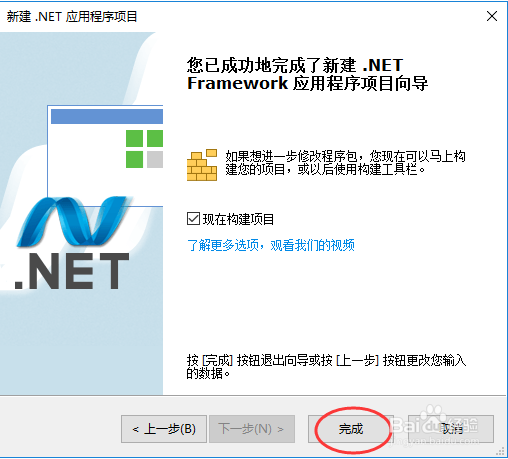
14、点击“完成”,如下图所示:

使用Advanced Installer进行.NET应用程序打包

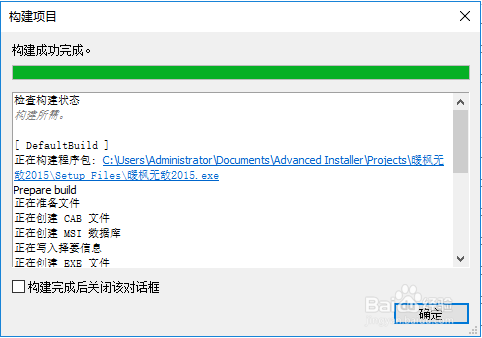
15、直至项目构建完成,点击“完成”,如下图所示:

使用Advanced Installer进行.NET应用程序打包

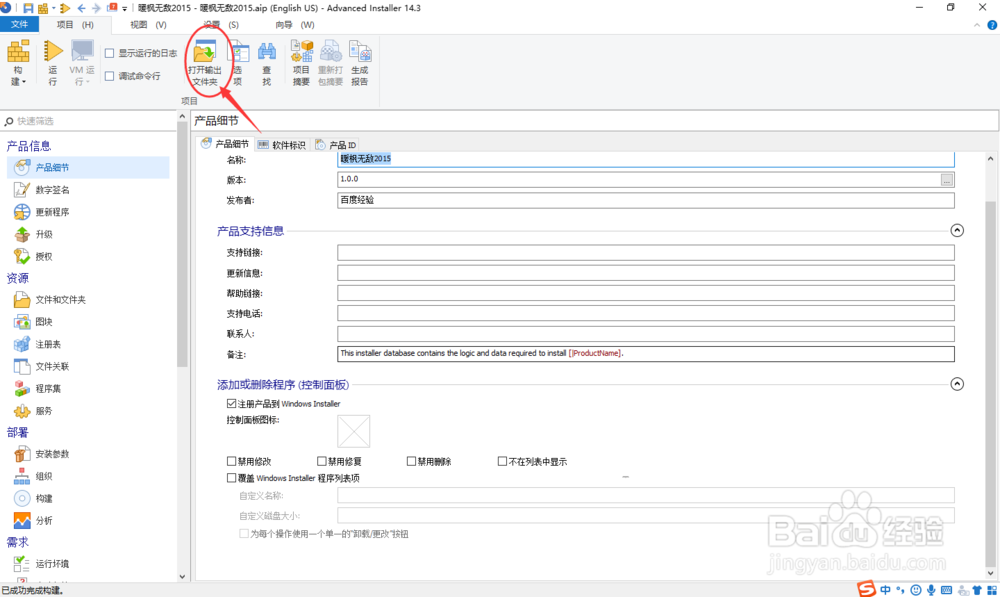
16、点击“打开输出文件夹”,如下图所示:


使用Advanced Installer进行.NET应用程序打包

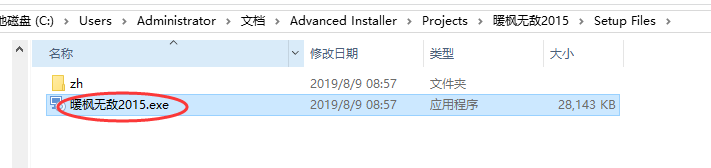
17、这样在目录下就会出现一个exe的安装包,然后就可以点击安装了,如下图所示:
使用Advanced Installer进行.NET应用程序打包

  • maven子项目引用父项目jar包失败
  • 如何使用nmcli命令查看网卡信息
  • 如何在手机上设置极路由定时重启or自动重启
  • 《死亡岛》图文攻略14
  • Centos6更新/lib64/libc.so.6启动失败待机页面
  • 热门搜索
    星座怎么算 兔肉怎么做好吃 怎么找回微信密码 年度计划怎么写 海鲜过敏怎么办 盅怎么读 微信黑夜模式怎么开 尚品宅配家具怎么样 任正非怎么入赘孟家的 千足虫怎么消灭