1、现在我用最基础的excel软件,来说下照相机工具的用法,打开一个文档,如图。

2、然后选择需要照相机照取的区域,如图。

3、点击照相机工具,不同的软件所在的位置不同,如图。

4、然后我们看到之前选中的区域边沿就会闪烁,如图。

5、接着在另外空白的区域拉取出来一个矩形,送开后会看到如图。

6、现在我们改变下表格中的数字,如图,改为5555,如图。

7、回到照相机照片中来,就会发现数字也随着变化了,如图。
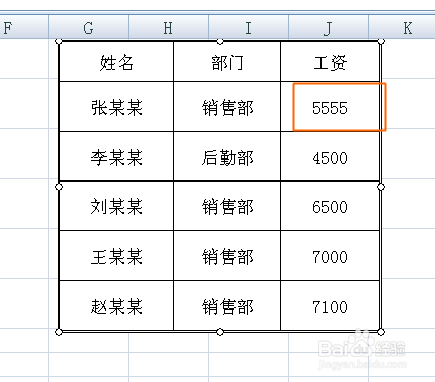
8、点击右键,还可以设置图片格式等,如图,你学会了吗?

时间:2026-04-23 14:02:50
1、现在我用最基础的excel软件,来说下照相机工具的用法,打开一个文档,如图。
2、然后选择需要照相机照取的区域,如图。
3、点击照相机工具,不同的软件所在的位置不同,如图。
4、然后我们看到之前选中的区域边沿就会闪烁,如图。
5、接着在另外空白的区域拉取出来一个矩形,送开后会看到如图。
6、现在我们改变下表格中的数字,如图,改为5555,如图。
7、回到照相机照片中来,就会发现数字也随着变化了,如图。
8、点击右键,还可以设置图片格式等,如图,你学会了吗?
