1、打开原图,使用画笔工具把背景先涂一下。

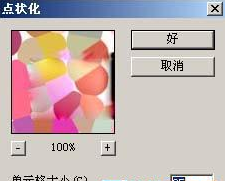
2、按Ctrl + J复制一层,找到执行菜单,点击滤镜 ,选择像素化 ,然后点击点状化,参数设置如图。

3、新建一个图层,按字母D把前背景颜色恢复到默认的黑白,然后执行菜单,选择滤镜,然后选择渲染,点击云彩。

4、新建一个图层,按Ctrl + Shift + Alt + E盖印图层,然后把图层混合模式改为柔光。

5、给人物简单的磨下皮,再调下色彩效果,最后效果如图。

1、打开原图,选择滤镜
2、新建图层,把图层混合模式改为柔光
3、再调下色彩效果
时间:2026-04-21 23:15:57
1、打开原图,使用画笔工具把背景先涂一下。
2、按Ctrl + J复制一层,找到执行菜单,点击滤镜 ,选择像素化 ,然后点击点状化,参数设置如图。
3、新建一个图层,按字母D把前背景颜色恢复到默认的黑白,然后执行菜单,选择滤镜,然后选择渲染,点击云彩。
4、新建一个图层,按Ctrl + Shift + Alt + E盖印图层,然后把图层混合模式改为柔光。
5、给人物简单的磨下皮,再调下色彩效果,最后效果如图。
1、打开原图,选择滤镜
2、新建图层,把图层混合模式改为柔光
3、再调下色彩效果
