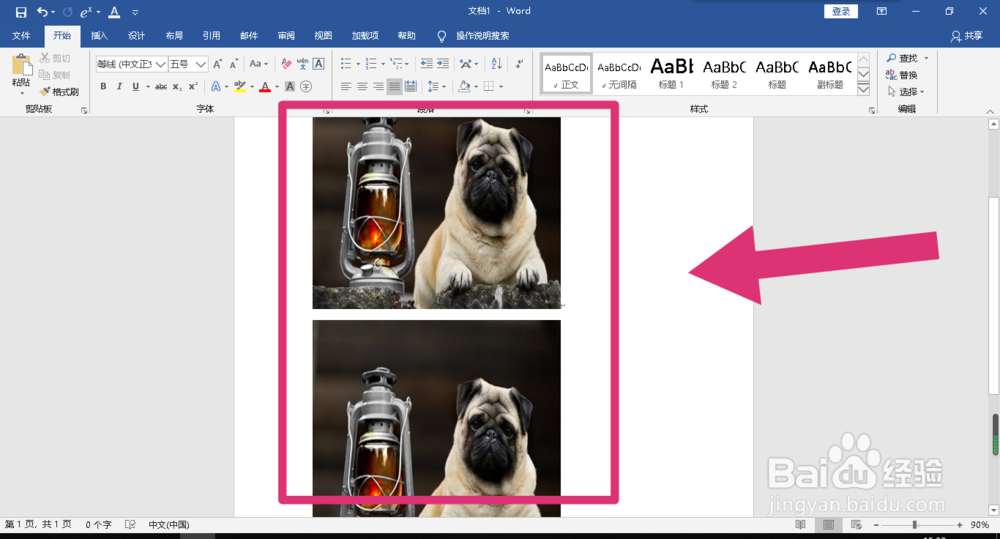
word批量修改图片大小

 时间:2026-02-15 10:26:13

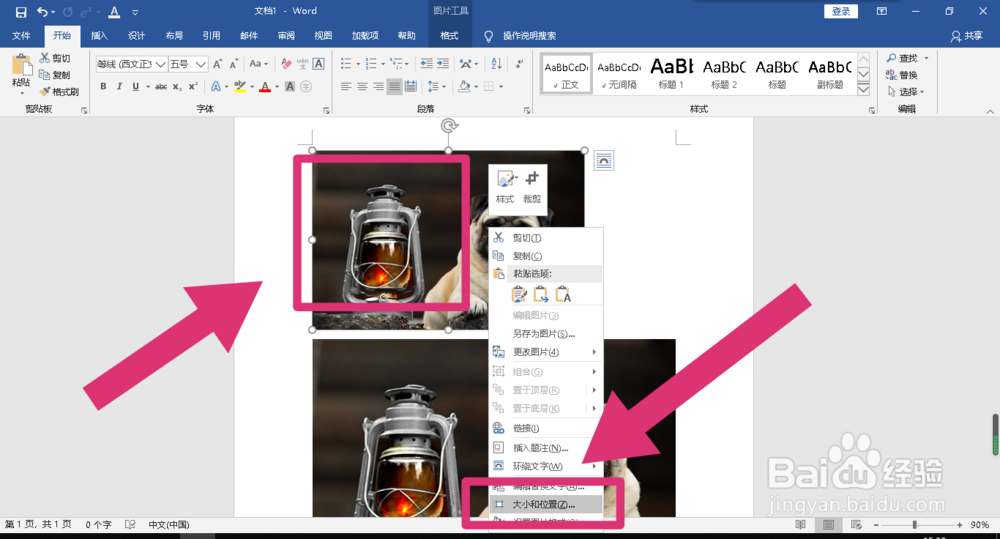
1、首先要先修改其中一张图片的大小,右键点击图片出现工具框后点击其中的“大小和位置”。
word批量修改图片大小

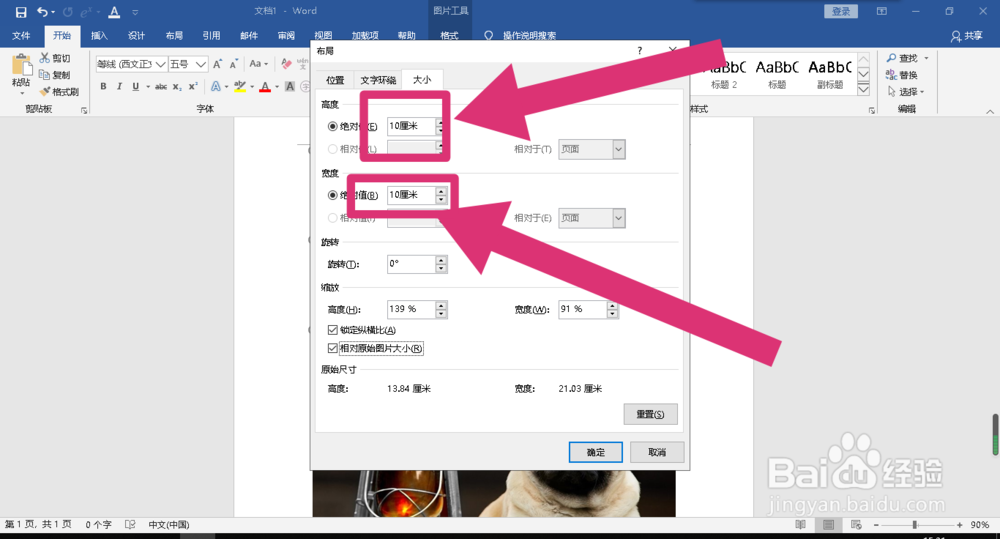
2、点击“大小和位置“后会出现新的工具框,在其中高度和宽度下方的绝对值,输入想要的图片尺寸。
word批量修改图片大小

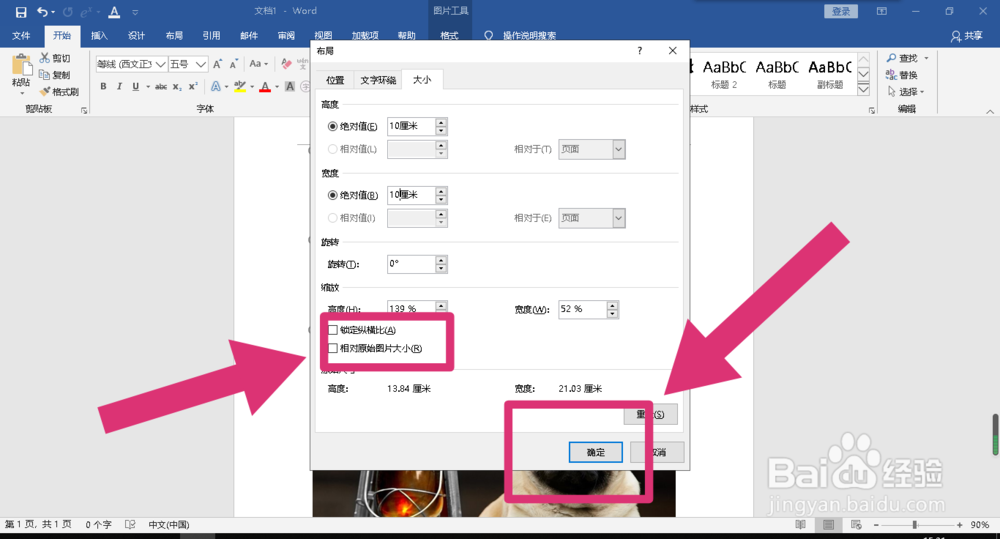
3、修改好尺寸后,将下方位置的“锁定纵横比”和“相对原始图片大小”的选项取消,然后点击“确定”。
word批量修改图片大小

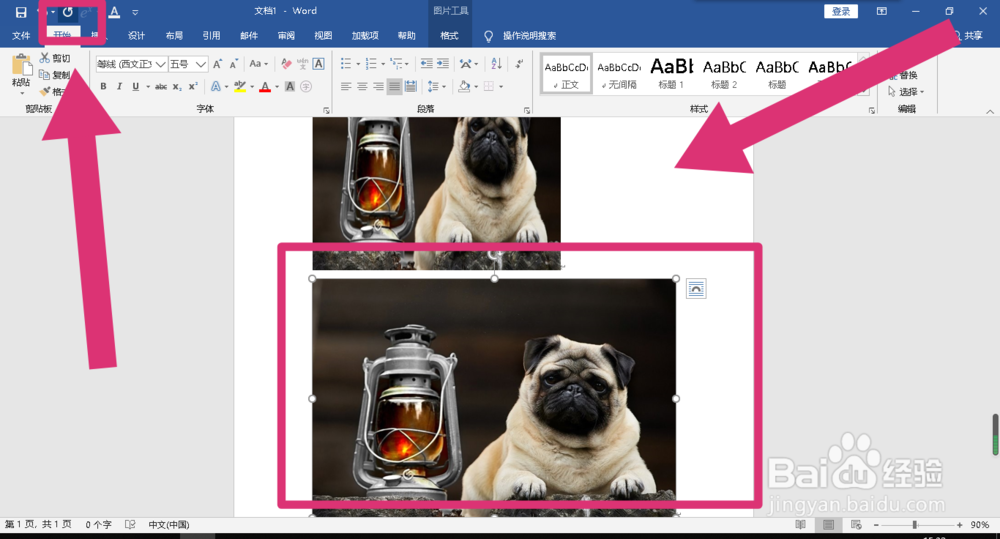
4、修改好第一个图片后,点击下方需要做同样修改的图片,再点击左上方位置的刷新状图标,下方图片是小编做的示范图片。
word批量修改图片大小

word批量修改图片大小

1、1.右键点击图片,点击“大小和位置”;

2.输入需要的尺寸;

3.取消“锁定纵横比”和“相对原始图片大小”的选项,点击”确定“;

4.点击下方图片,再点击左上角刷新状图标。

  • 怎样用自定义键盘给Word文档命令设置快捷键?
  • 如何使用word批量调整图片大小?
  • wps表格如何统一修改图片大小
  • word如何批量设置图片大小
  • Word设置图片统一大小
  • 热门搜索
    忘记k宝密码怎么办 成都到九寨沟旅游 孕妇可以喝咖啡 旅游局官网 乐视手机质量怎么样 苹果手机怎么越狱教程 怎么治疗肝 崩怎么组词 马尔代夫旅游 烟台旅游攻略必去景点