Excel如何批量插入图片并对应名称

 时间:2024-10-16 12:00:35

1、打开图片所在的文件夹,复制文件夹路径。

Excel如何批量插入图片并对应名称

2、点击数据,新建查询,从文件夹。

Excel如何批量插入图片并对应名称

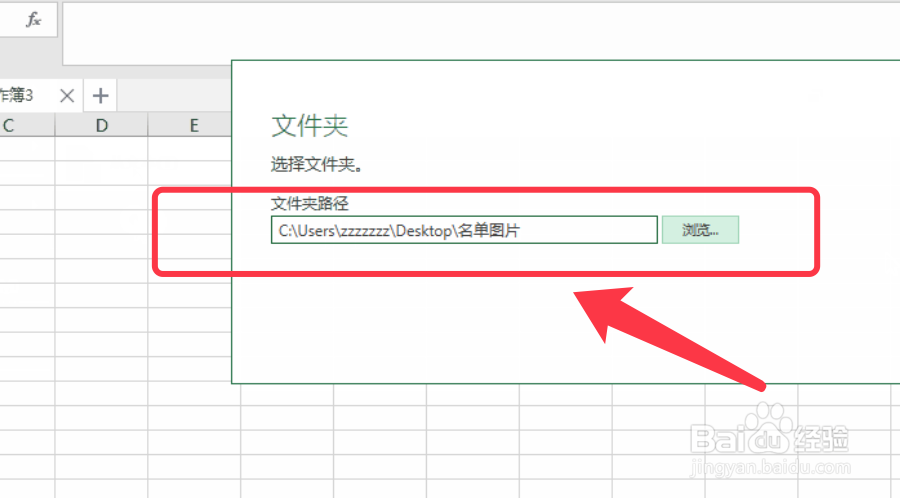
3、粘贴路劲到弹出的对话框中,确定导入。

Excel如何批量插入图片并对应名称

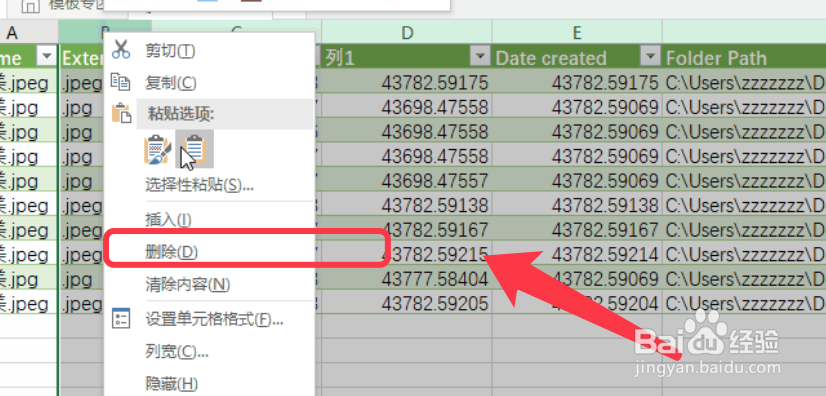
4、导入后,右键删除多余的列。

Excel如何批量插入图片并对应名称

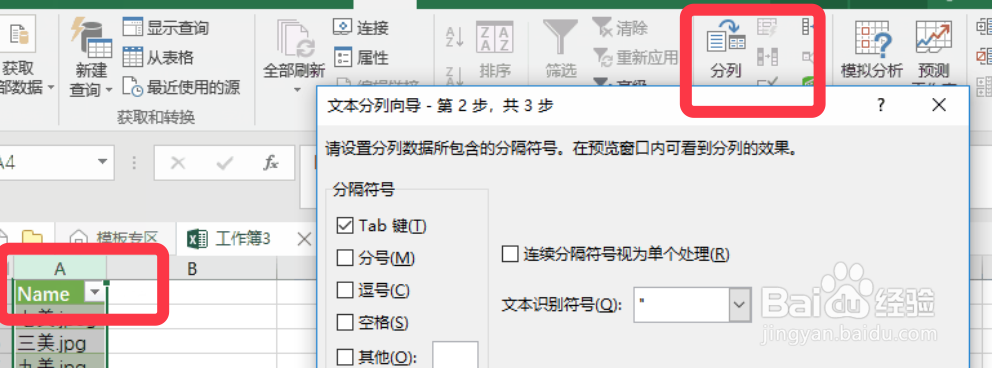
5、点击选择列,再点击分列按钮,使用分隔符分列,点击下一步。

Excel如何批量插入图片并对应名称

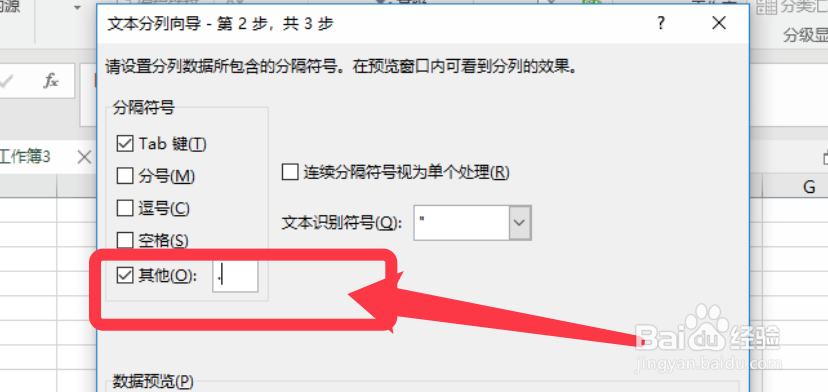
6、然后勾选其他,输入下图符号,点击完成。

Excel如何批量插入图片并对应名称

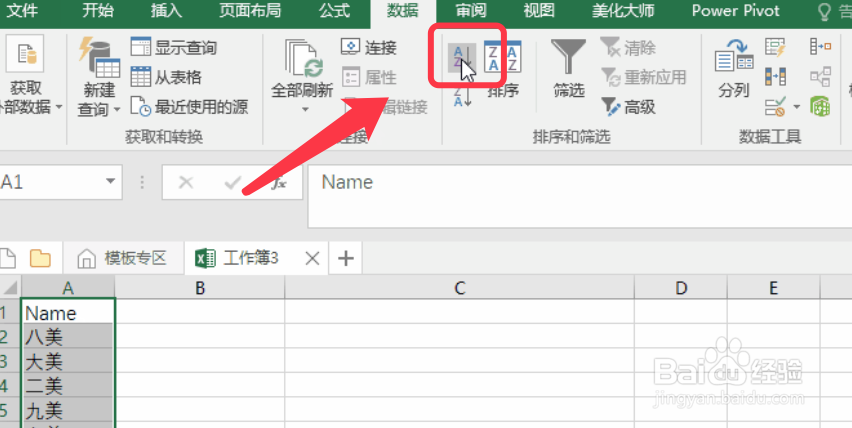
7、删除分列出来的后缀列,按下Ctrl+shift+↓选中姓名列,点击升序。
Excel如何批量插入图片并对应名称

8、点击第二个姓名后单元格,插入图片。(最下面的图放在第一行,最上面的图对应最后一行。)

Excel如何批量插入图片并对应名称

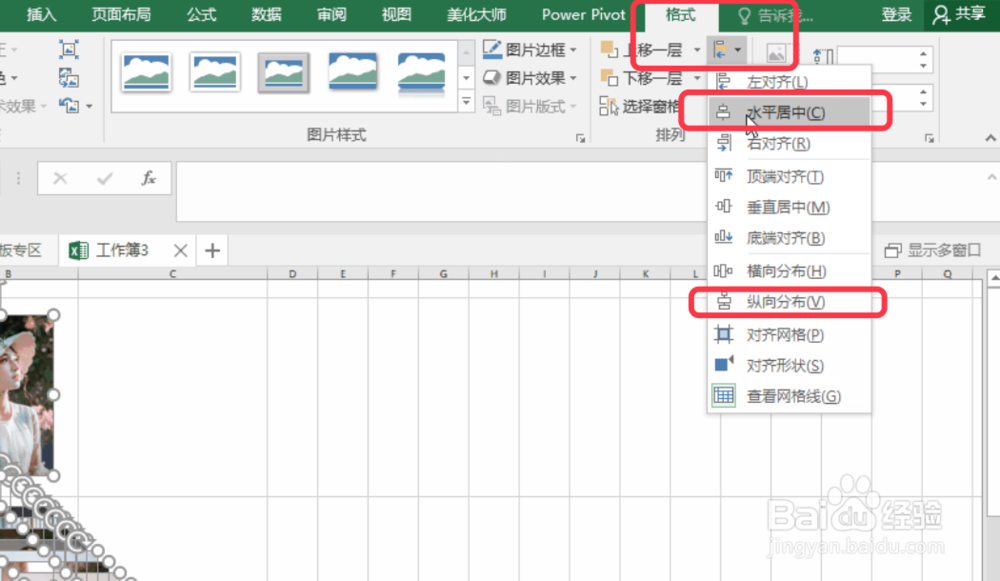
9、选中所有图片,点击格式对齐,选择水平居中和纵向分布。

Excel如何批量插入图片并对应名称

10、图片插入完成并对上相应的名称,效果如下图所示。

Excel如何批量插入图片并对应名称
  • Excel如何批量导入图片地址?
  • Excel怎么批量插入对应产品图片?
  • Excel怎么动态引用照片和图片
  • Excel按照名称将图片插入到对应单元格批注?
  • excel怎么改图片格式
  • 热门搜索
    虾酱怎么做 怎么设置无线网 鼻炎流鼻涕怎么治疗 孙膑怎么死的 电子签名怎么做 笔记本怎么用 炒外汇怎么开户 lol美服怎么下载 入股分红怎么算 辞职信怎么写最简单