illustrator切片工具批量切图标

 时间:2026-04-26 15:30:26

1、首先画好图标以后,把单个图标群组(快捷键CTRL+G)这样我们才能切出你想要的图标大小,大家也可以试试,不群组切出来的效果是怎么样的。然后全选(快捷键CTRL+A)

illustrator切片工具批量切图标

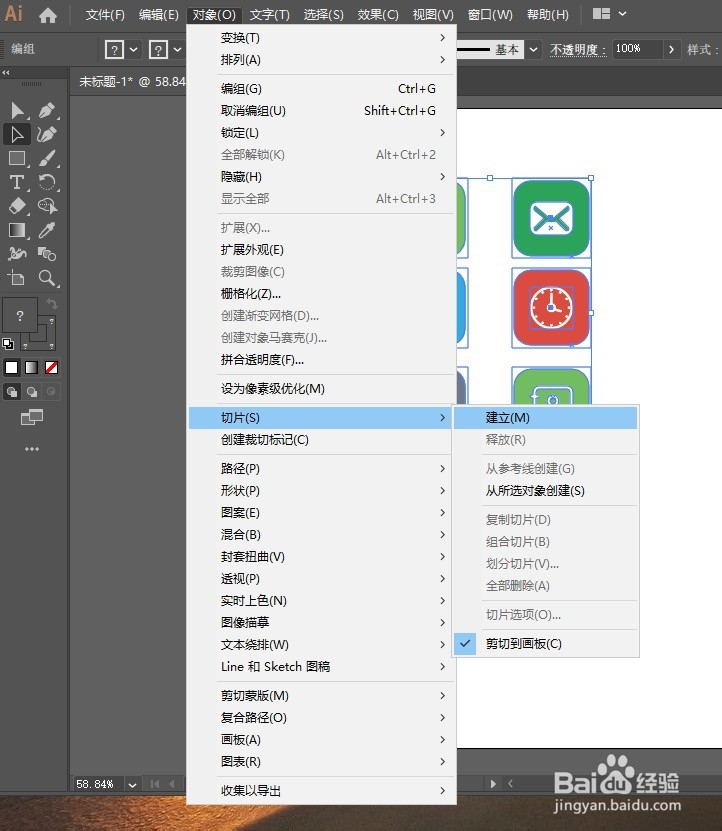
2、点击菜单栏对象-切片-建立,

点击菜单栏 对象-切片-建立,此时就能看到切片的参考线,
illustrator切片工具批量切图标

illustrator切片工具批量切图标

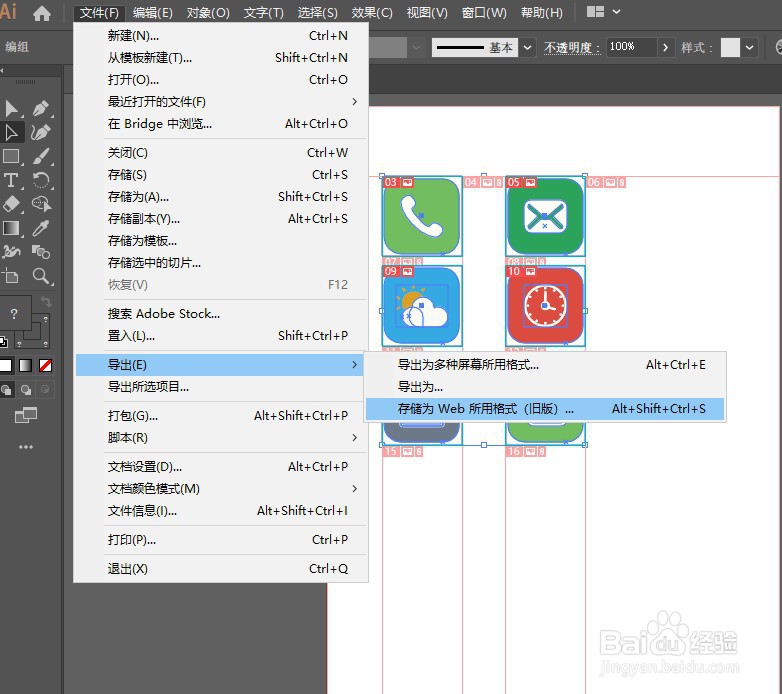
3、导出图片

点击菜单栏文件导出,存储为Web所有格式,因为Web格式网页显示的图片比较清晰
illustrator切片工具批量切图标

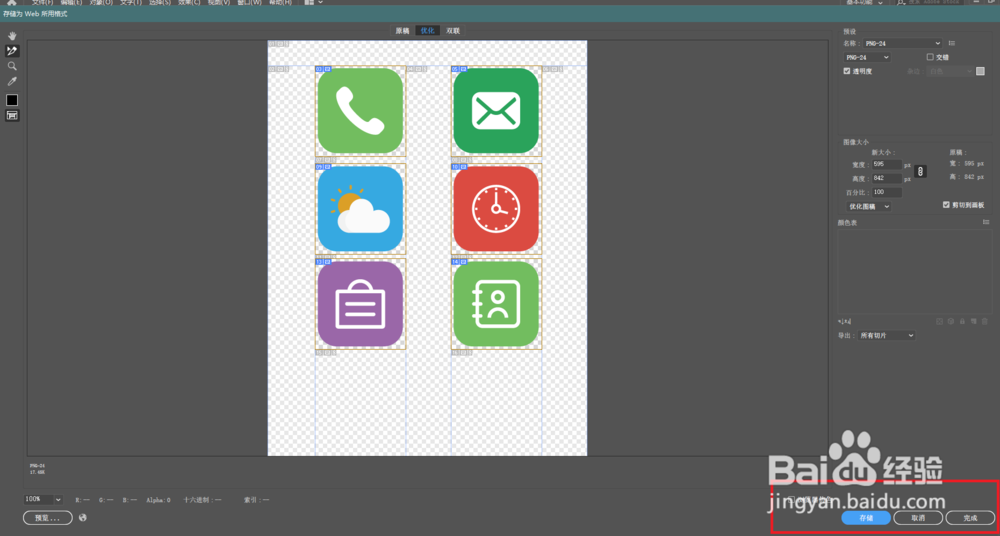
4、存储图片格式选择,这里有4个选择,分别是GIF、JPG、PNG-8、PNG-24,这个得看图片的用途,像UI图标的话就要选择PNG透明底的

illustrator切片工具批量切图标

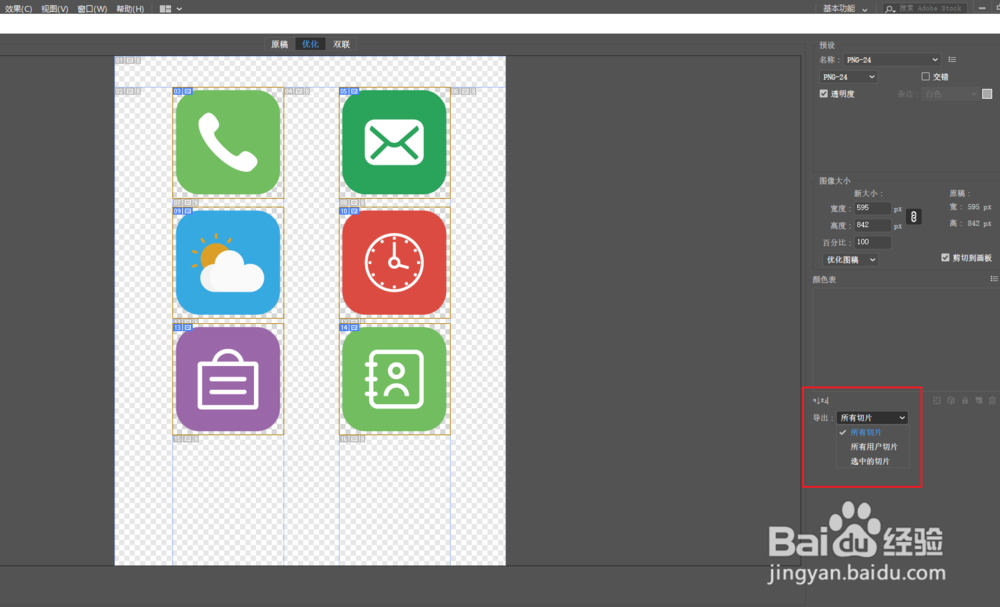
5、其中,导出还可以有3个选择:所有切片、所有用户、选中的切片;

选择好后就可以点击存储或者完成,
illustrator切片工具批量切图标

illustrator切片工具批量切图标

6、存储路径可以自己选择,并且AI软件自动建立一个图像文件,最后我们就能看到切好的图片了

illustrator切片工具批量切图标

  • illustrator扇贝工具怎么使用
  • 怎么应用ai软件画笔描边效果转化直毛狗为卷毛
  • 如何利用AI添加干画笔效果?
  • 如何在AI中给图片添加粗糙蜡笔效果
  • AI拾色器中的颜色色板如何使用?
  • 热门搜索
    黄疸是什么 一什么彩虹 滑膜炎什么症状 keep什么意思 by是什么意思 卵巢过度刺激综合症是什么 陶罐和铁罐告诉我们什么道理 互质数是什么 韧性是什么意思 wing是什么意思