1、打开OneNote笔记本,进入笔记页面;
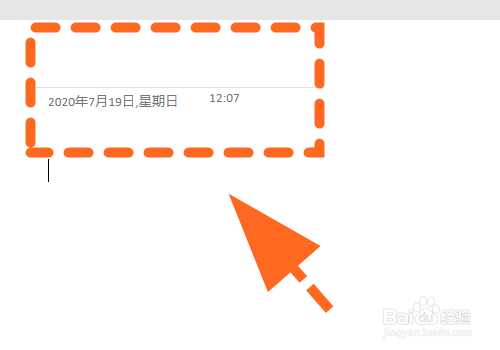
2、点击功能区的【插入】选项卡;

3、进入插入菜单,点击【页面模板】;

4、在下拉菜单中,点击底部的【页面模板】;

5、笔记右侧弹出【页面模板】设置;
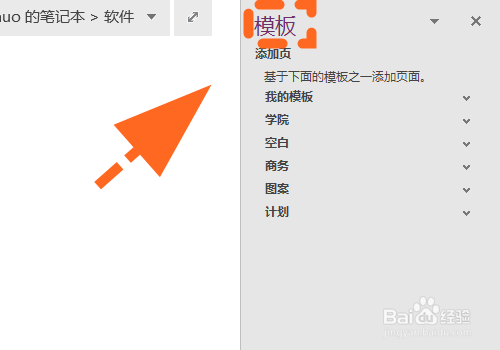
6、进入页面模板,点击底部的【始终使用特定模板】选项;
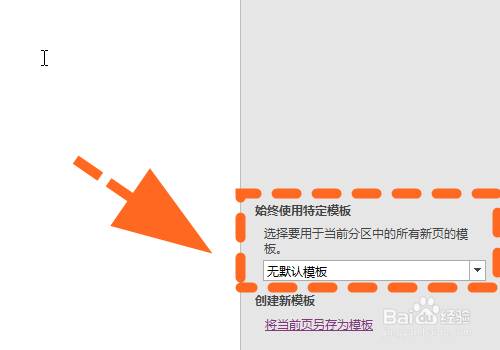
7、在弹出的菜单中,点击【需要的模板】;

8、设置完成,之后在此分区新建笔记页面,都会使用此模板,完成;
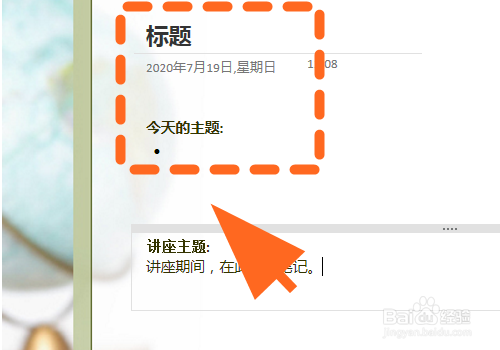
9、以上就是【OneNote怎么始终新建带有固定内容格式的页面】的步骤,感谢阅读。
时间:2026-04-21 16:13:28
1、打开OneNote笔记本,进入笔记页面;
2、点击功能区的【插入】选项卡;
3、进入插入菜单,点击【页面模板】;
4、在下拉菜单中,点击底部的【页面模板】;
5、笔记右侧弹出【页面模板】设置;
6、进入页面模板,点击底部的【始终使用特定模板】选项;
7、在弹出的菜单中,点击【需要的模板】;
8、设置完成,之后在此分区新建笔记页面,都会使用此模板,完成;
9、以上就是【OneNote怎么始终新建带有固定内容格式的页面】的步骤,感谢阅读。
