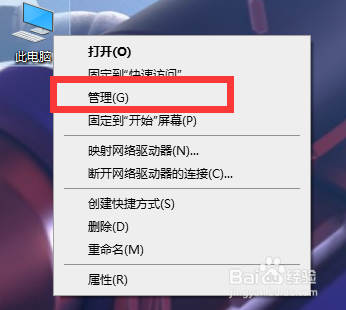
1、找到“此电脑——右键——管理”点击打开,如图所示;
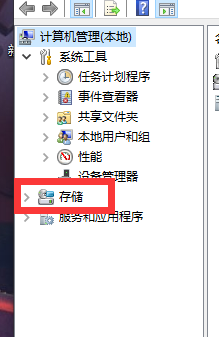
2、找到“存储”点击打开,如图所示;
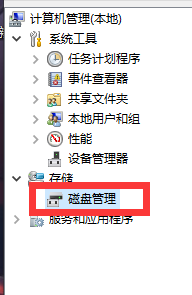
3、找到“磁盘管理”点击打开,如图所示;
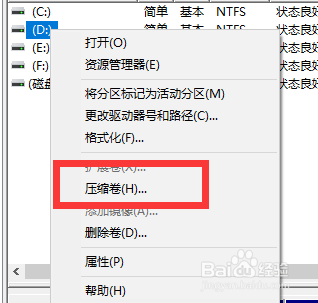
4、找到“想要分区的盘符——右键——压缩卷”点击打开,如图所示;
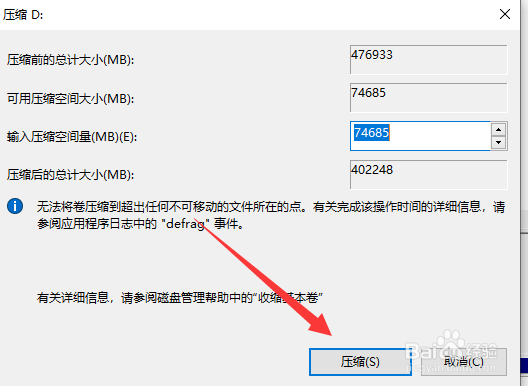
5、找到“压缩”点击打开,如图所示;
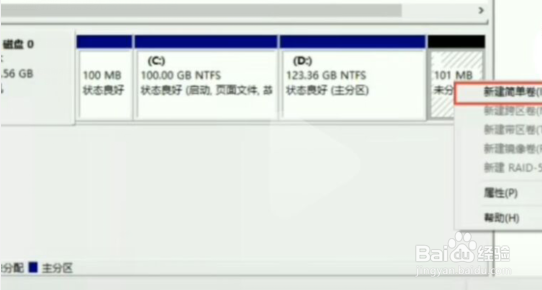
6、找到“刚才压缩出来的‘未分配’容量——右键——新建简单卷”点击打开,如图所示;
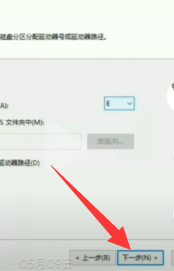
7、“根据步骤一直点击下一步即可”,如图所示;
1、【1】找到“此电脑——右键——管理”点击打开;
【2】找到“存储”点击打开;
【3】找到“磁盘管理”点击打开;
【4】找到“想要分区的盘符——右键——压缩卷”点击打开;
【5】找到“压缩”点击打开;
【6】找到“刚才压缩出来的‘未分配’容量——右键——新建简单卷”点击打开;
【7】“根据步骤一直点击下一步即可”。
