1、点击“Scrivener”

2、在“Scrivener”窗口中,点击“工具”
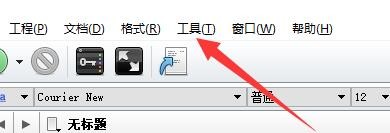
3、在弹出下拉栏中,点击“选项”
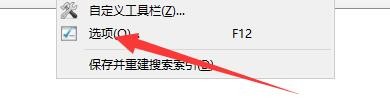
4、在“选项”窗口中,点击“外观”

5、在“外观”窗口中,将“显示子文档数量于活页夹内”勾选上

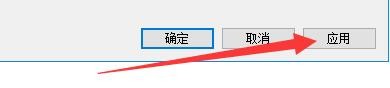
6、点击“应用”,点击“确定”即可
时间:2026-04-21 22:18:29
1、点击“Scrivener”
2、在“Scrivener”窗口中,点击“工具”
3、在弹出下拉栏中,点击“选项”
4、在“选项”窗口中,点击“外观”
5、在“外观”窗口中,将“显示子文档数量于活页夹内”勾选上
6、点击“应用”,点击“确定”即可
