WPS 表格如何批量插入工作簿

 时间:2024-10-12 08:56:30

1、首先,我们打开一个WPS表格,在空白单元格输入月份,在下面的单元格输入1月,然后向下拖动鼠标填充月份序列,如图1

WPS 表格如何批量插入工作簿

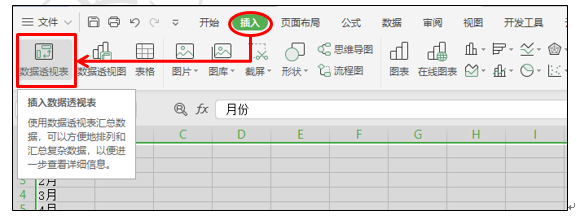
2、然后选中所有表格,点击插入菜单栏下的数据透视表工具,如图2

WPS 表格如何批量插入工作簿

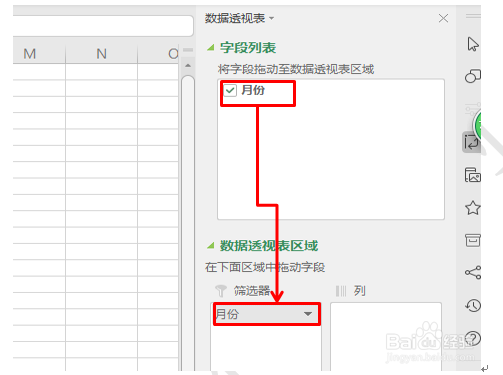
3、系统弹出一个窗口,我们直接点击确定,然后在屏幕右侧数据透砷啼硎实视表的下面,把字段列表中的月份用鼠标拖动至数据透视表区域里的筛选器中,如图3

WPS 表格如何批量插入工作簿

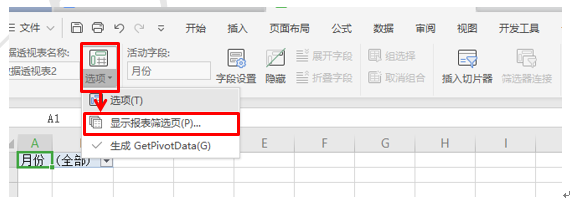
4、然后直接点击工具栏中数据透视表旁边的选项,在下拉菜单中选择显示报表筛选页,如图4

WPS 表格如何批量插入工作簿

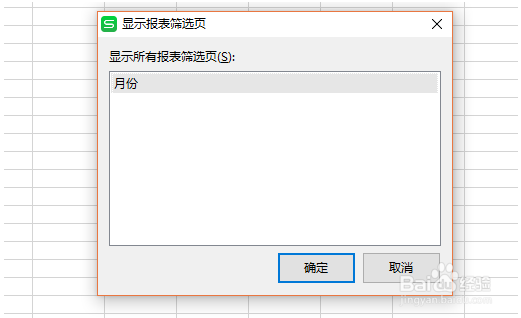
5、系统弹出显示所有报表筛选页窗口,我们直接点击确定,如图5

WPS 表格如何批量插入工作簿

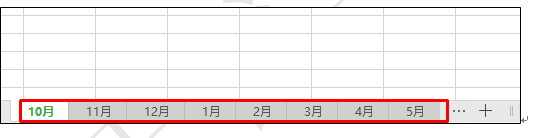
6、所有其它月份的工作簿就会自动批量插入到这个WPS表格中,如图6

WPS 表格如何批量插入工作簿
  • WPS相同单元格内容如何批量合并
  • WPS表格批量插入工作簿
  • 怎么把一个表格复制到另一个表格,格式不变
  • WPS表格里有多个子表如何分离出来
  • excel如何复制相同数据到多个表格
  • 热门搜索
    8月16日是什么星座 阅读让生活更美好 如何增强宝宝免疫力 通勤是什么意思 如何共享网络打印机 tanx的导数是什么 惬意是什么意思 电脑速度太慢怎么办 月经量少是什么原因 男生生活照