Power Query如何使用宏表函数求和

 时间:2026-04-25 04:08:21

1、经常使用EXCEL的人想必对宏表函数不陌生,那么我们在Power Query中应该如何使用宏表函数呢?

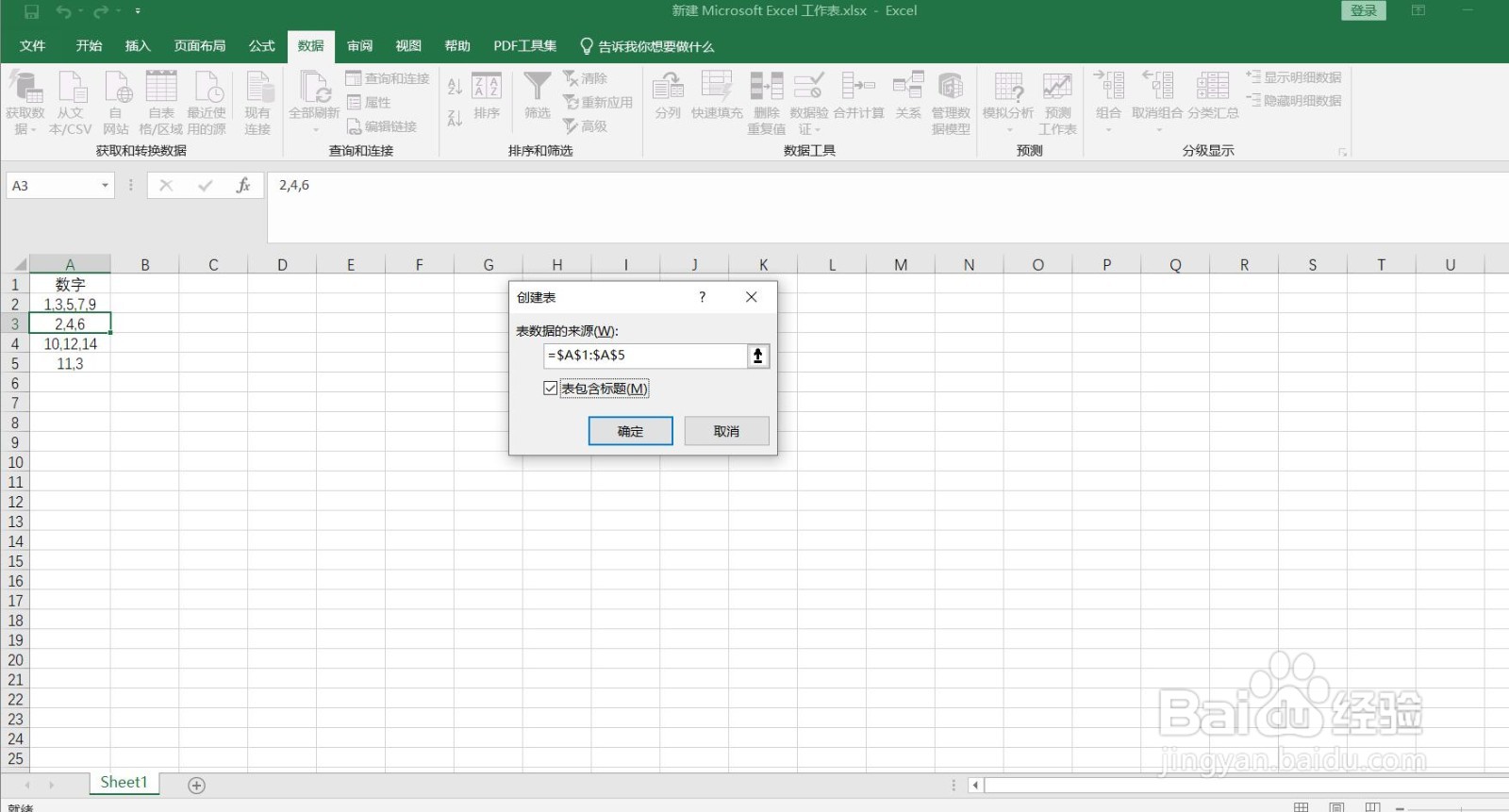
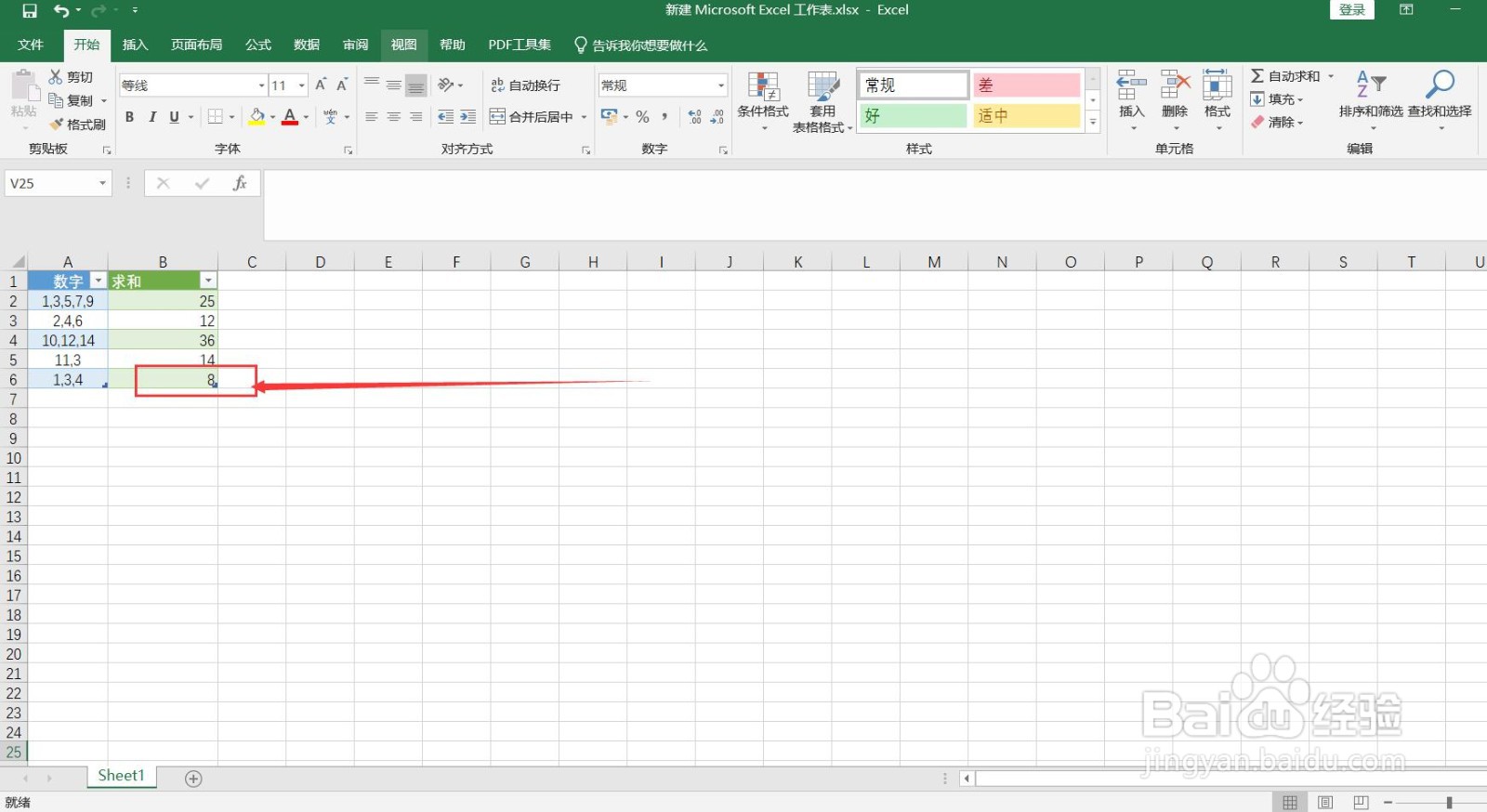
我们以下表数据为例进行操作。

Power Query如何使用宏表函数求和

2、鼠标置于数据区域,进行创建表操作。

Power Query如何使用宏表函数求和

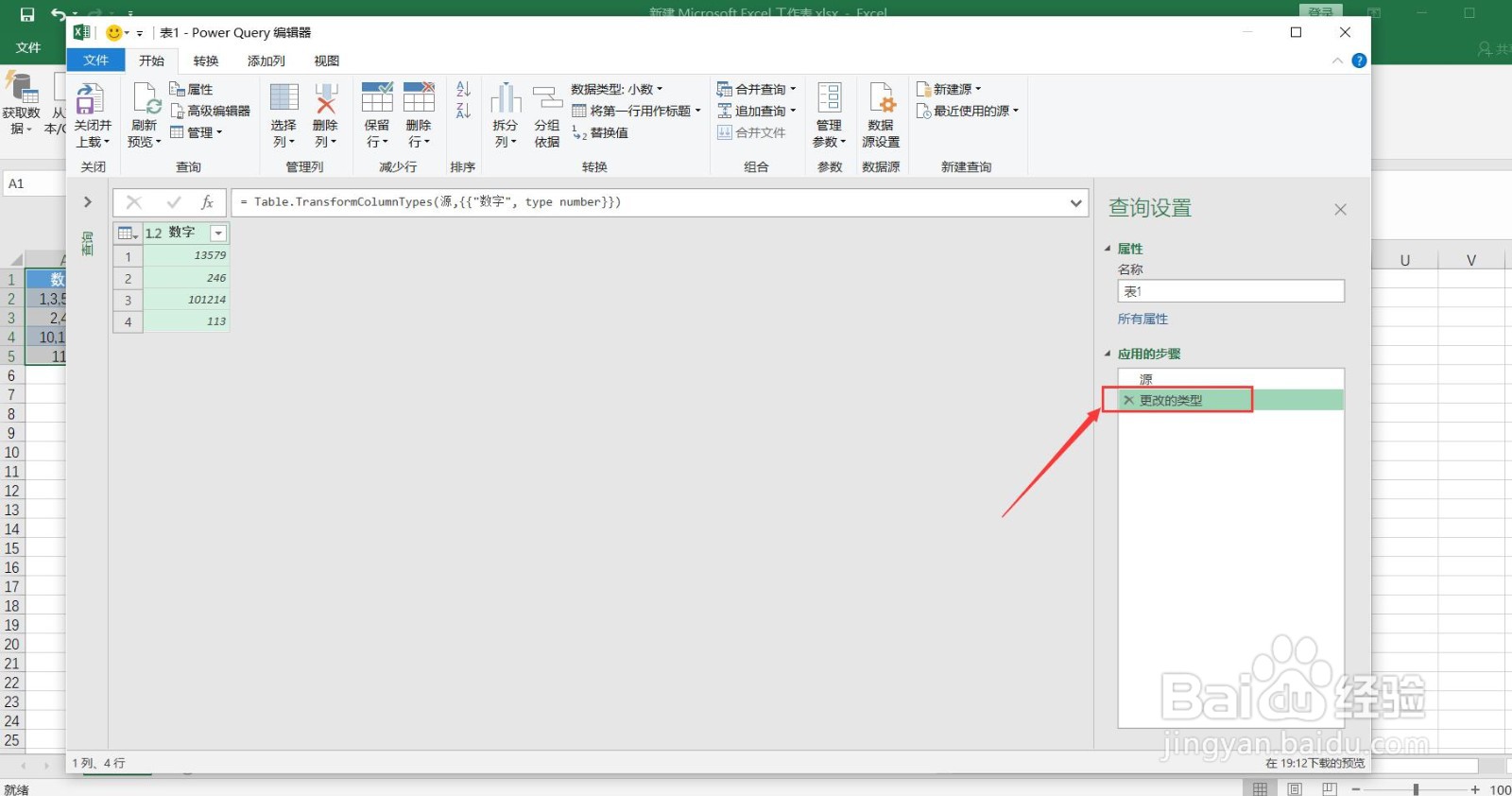
3、进入查询编辑器界面,我们在步骤中将“更改的类型”删除。

Power Query如何使用宏表函数求和

4、添加自定义列,列名命名为“求和”,输入函数=each [数字]

Power Query如何使用宏表函数求和

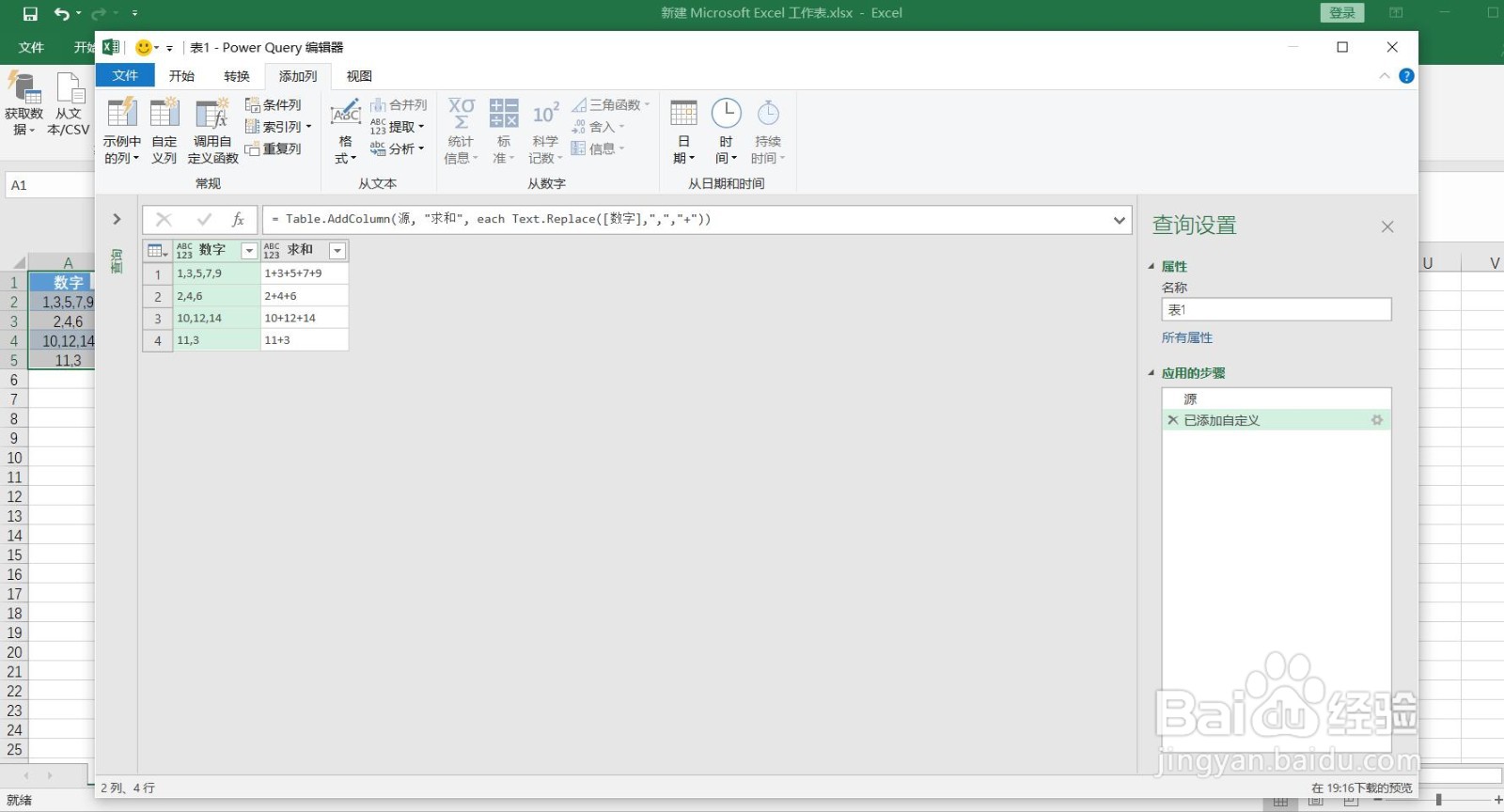
5、使用替换函数将,替换为+

= Table.AddColumn(源, "求和", each Text.Replace([数字],",","+"))
Power Query如何使用宏表函数求和

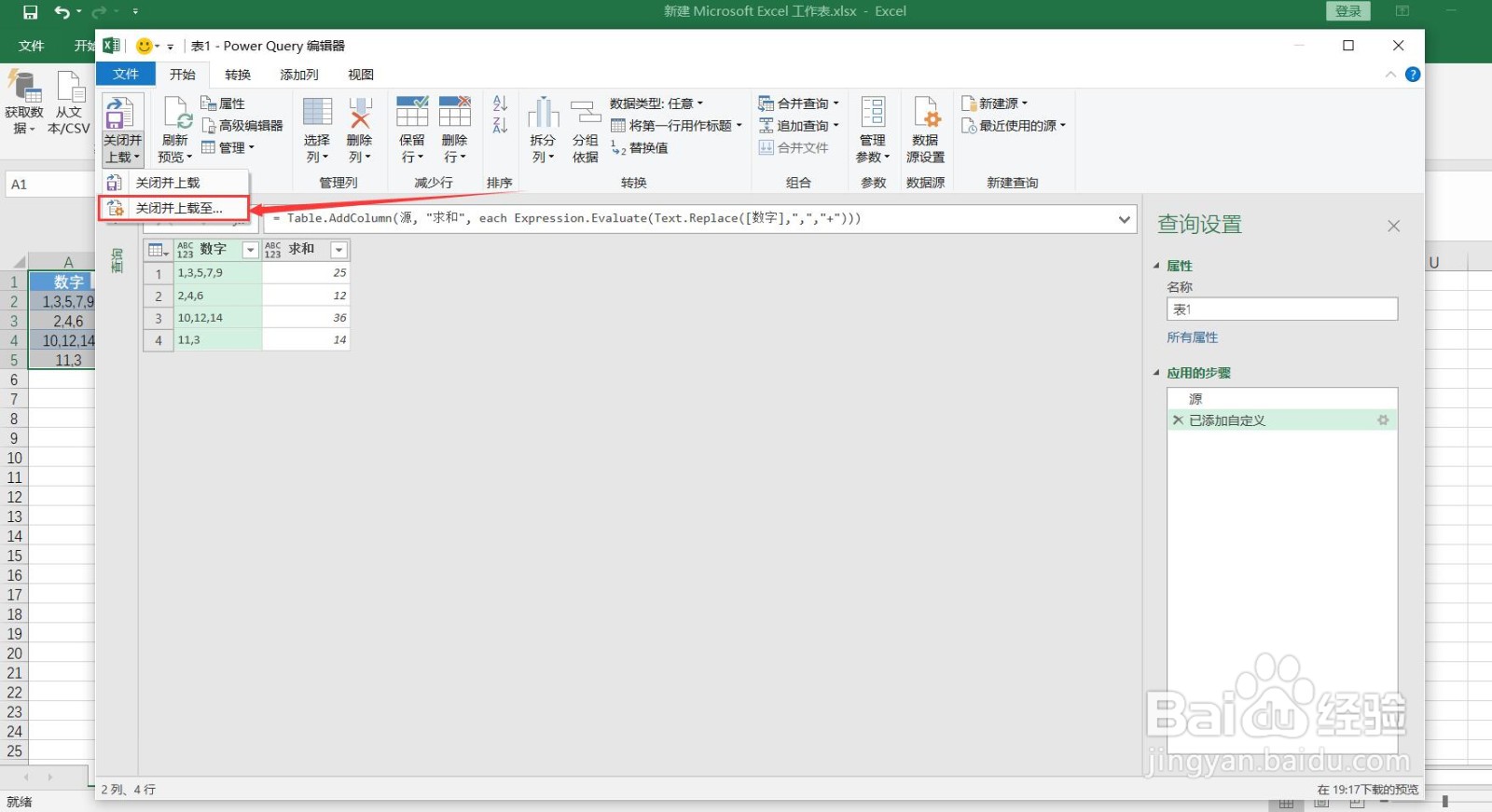
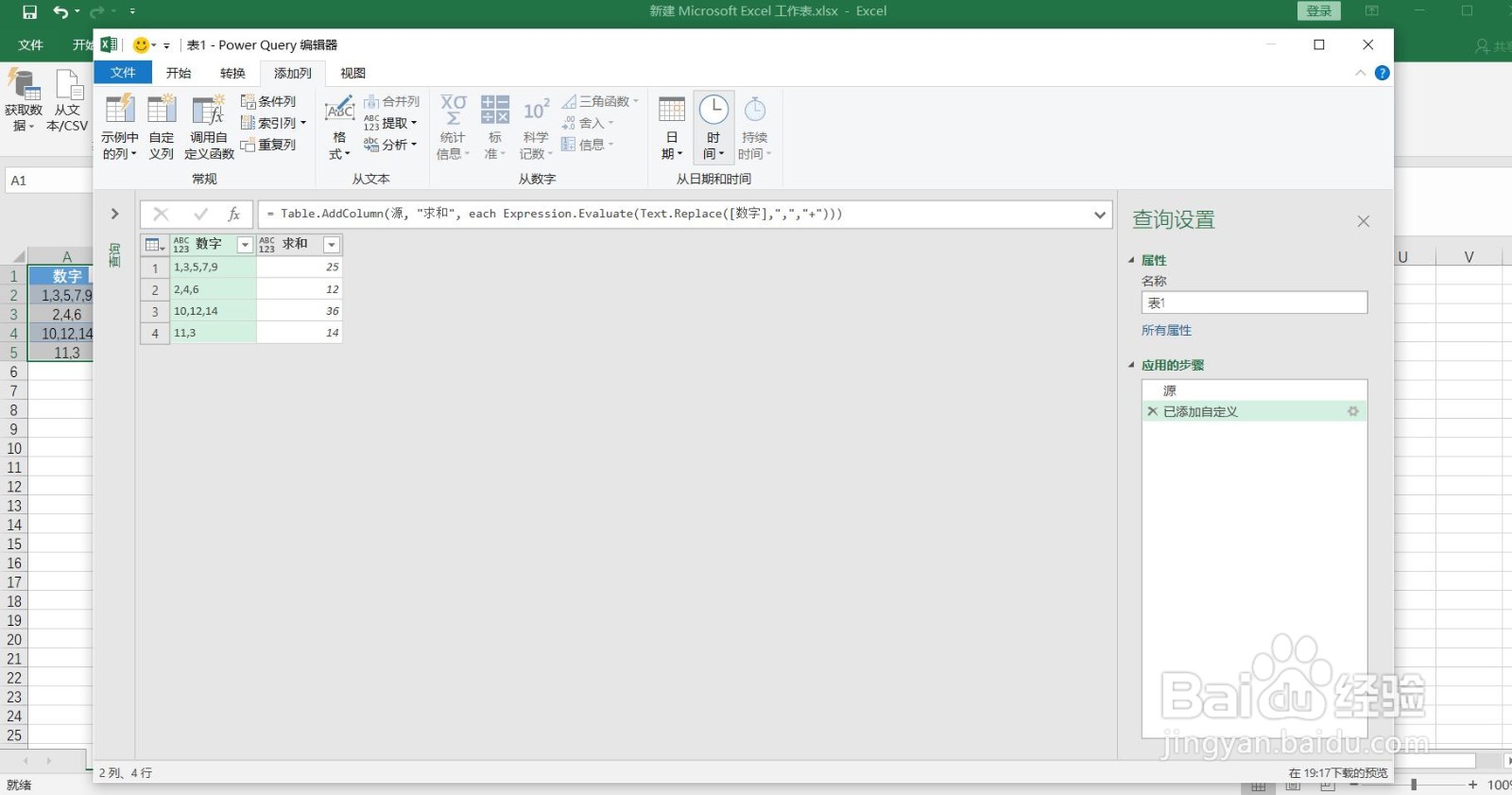
6、使用宏表函数Expression.Evaluate

= Table.AddColumn(源, "求和", each Expression.Evaluate(Text.Replace([数字],",","+")))
Power Query如何使用宏表函数求和

7、将结果关闭并上载至EXCEL内

Power Query如何使用宏表函数求和

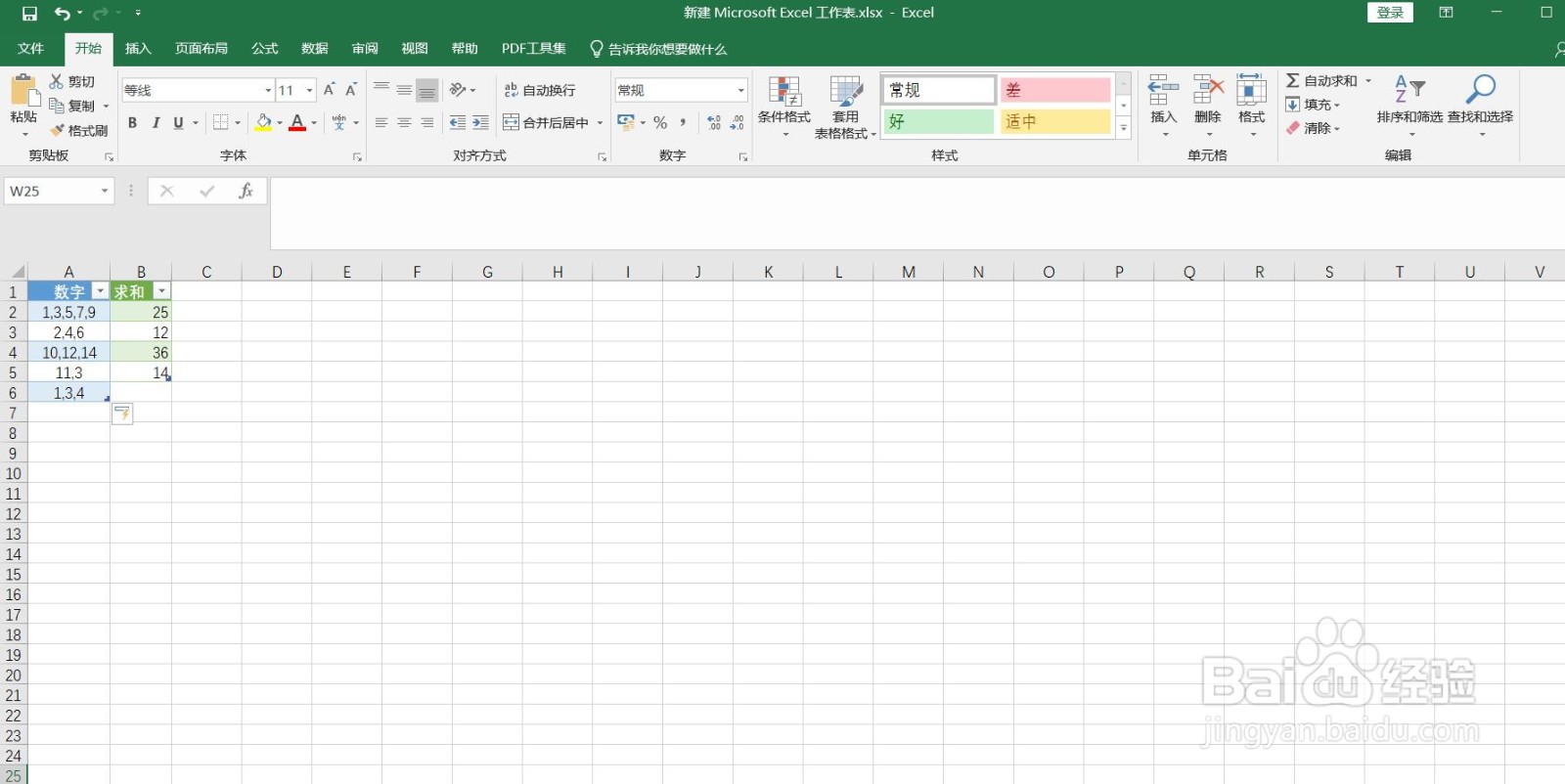
8、后续新增类似的数据,我们只需要在数据区域单击鼠标右键刷新即可。

Power Query如何使用宏表函数求和

Power Query如何使用宏表函数求和

  • 如何用Power Query做合并查询
  • excel中使用vba提取所有工作薄名称的方法
  • 怎样使用VBA删除选中区域单元格中的公式?
  • 如何使用VBA在Excel切换工作表时弹出提醒
  • 如何得知Excel文件的存储路径?
  • 热门搜索
    如何调漂 伊思洗面奶怎么样 手机录音在哪里找 怎么默认浏览器 如何写好议论文 呼和浩特 旅游 518000是哪里的邮编 鲁q是哪里的车牌 word分数怎么打 谙怎么组词