excel统计重复项求和

 时间:2026-04-24 22:45:12

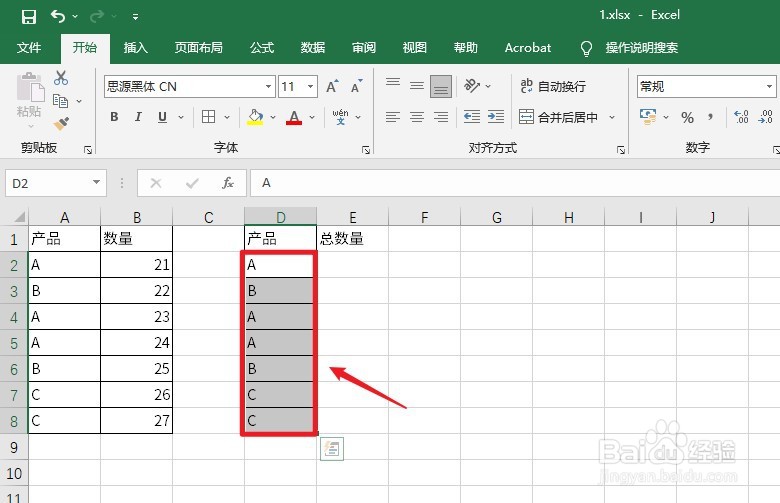
1、提取数据

提取A列数据。

excel统计重复项求和

2、框选表格

框选需要的表格。

excel统计重复项求和

3、点击数据

点击上面的【数据】。

excel统计重复项求和

4、点击删除重复值

点击上面的【删除重复值】。

excel统计重复项求和

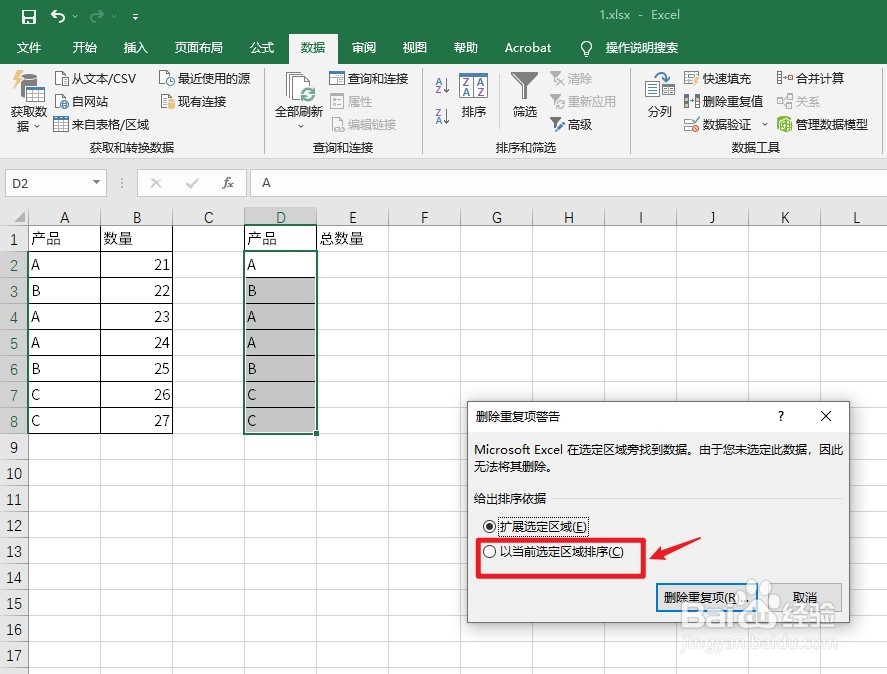
5、点击选项

弹出窗口框,点击【以当前选定区域排序】选项。

excel统计重复项求和

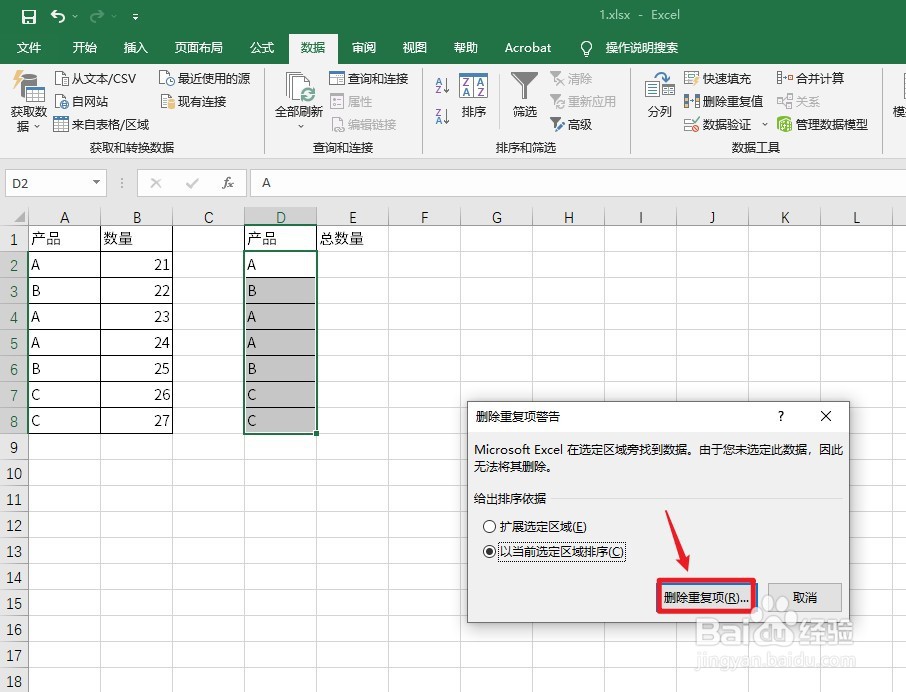
6、点击删除重复项

点击右下角的【删除重复项】。

excel统计重复项求和

7、点击确定

点击右下角的【确定】。

excel统计重复项求和

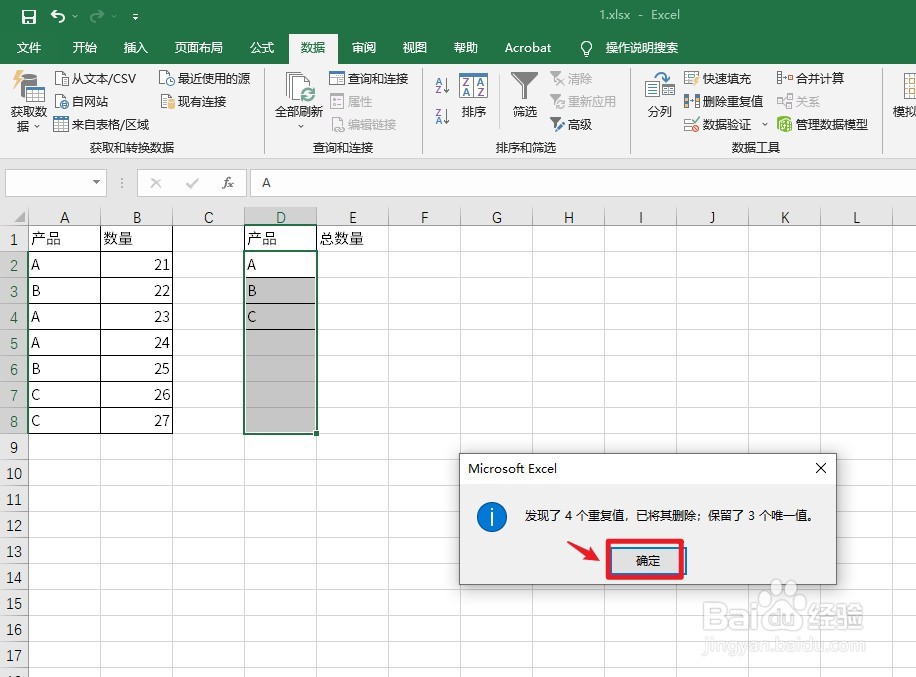
8、点击确定

弹出窗口框,点击【确定】。

excel统计重复项求和

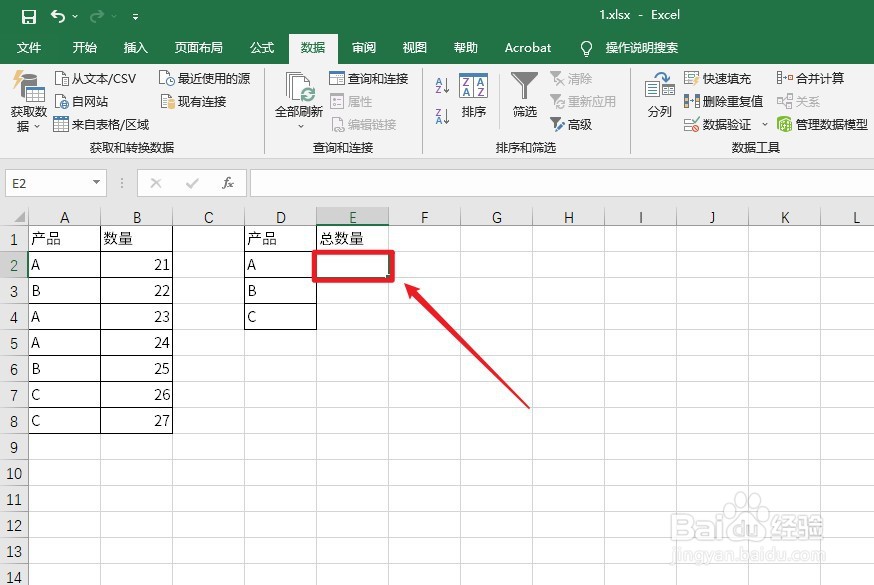
9、选中单元格

选中需要计算的单元格。

excel统计重复项求和

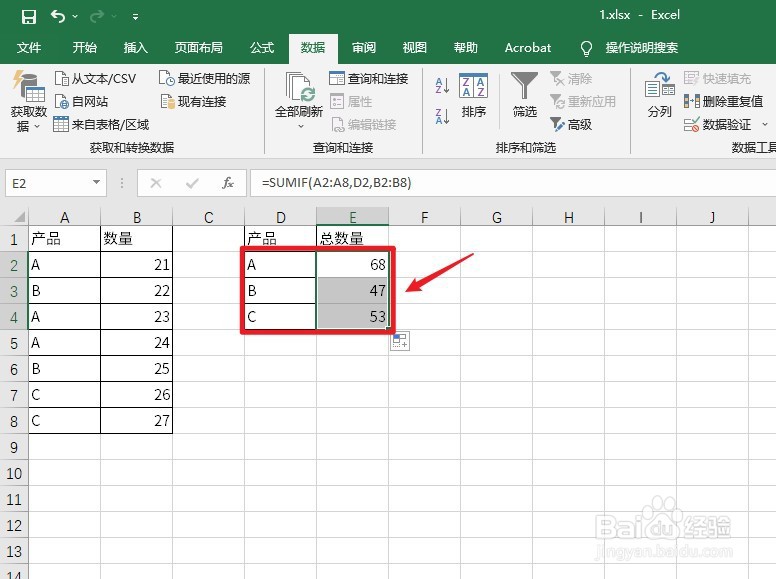
10、输入函数

输入函数:=SUMIF(A2:A8,D2,B2:B8)。

excel统计重复项求和

11、点击图标

点击【勾】图标。

excel统计重复项求和

12、下拉绿色小正方形

用鼠标左键下拉绿色小正方形。

excel统计重复项求和

13、操作完成

统计重复项求和操作完成。

excel统计重复项求和

  • excel表格重复项怎么求和
  • excel中查找重复项并求和数据
  • Excel中怎么重复项求和?
  • Excel如何对表格中相同项进行求和
  • Excel中重复项求和的方法
  • 热门搜索
    压缩文件怎么解压 中国寓言故事大全 刺激战场名字大全 搜索大全 面包车报价大全 赛尔号谱尼怎么打 面条做法大全 废物利用手工制作大全 横线怎么打 脸上有色斑怎么办