如何在文档的第三页开始插入页码1

 时间:2026-05-06 06:05:21

1、新建一个word文档,打开word文档

如何在文档的第三页开始插入页码1

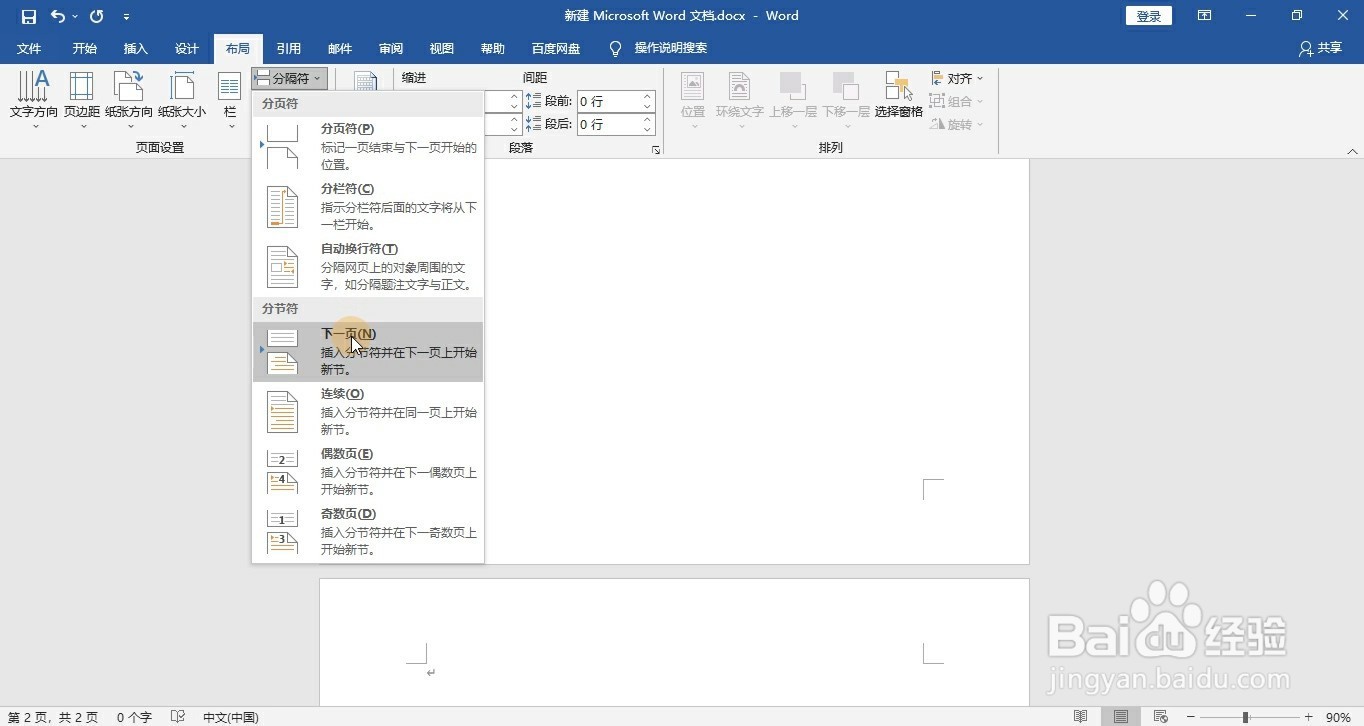
2、选择菜单栏中的布局 —— 分隔符 —— 下一页,重复步骤,文档会有三页空白页
如何在文档的第三页开始插入页码1

3、选择菜单栏中的插入,在页眉和页脚一栏中选择页码 —— 页面底端 —— 普通数字2,

如何在文档的第三页开始插入页码1

4、选择第三页页码,在导航一栏取消“链接到前一页”,

如何在文档的第三页开始插入页码1

5、在页眉和页脚一栏选择页码 —— 设置页码格式

如何在文档的第三页开始插入页码1

6、选择“起始页码”,选择确定

如何在文档的第三页开始插入页码1

7、删除前两页页码

如何在文档的第三页开始插入页码1

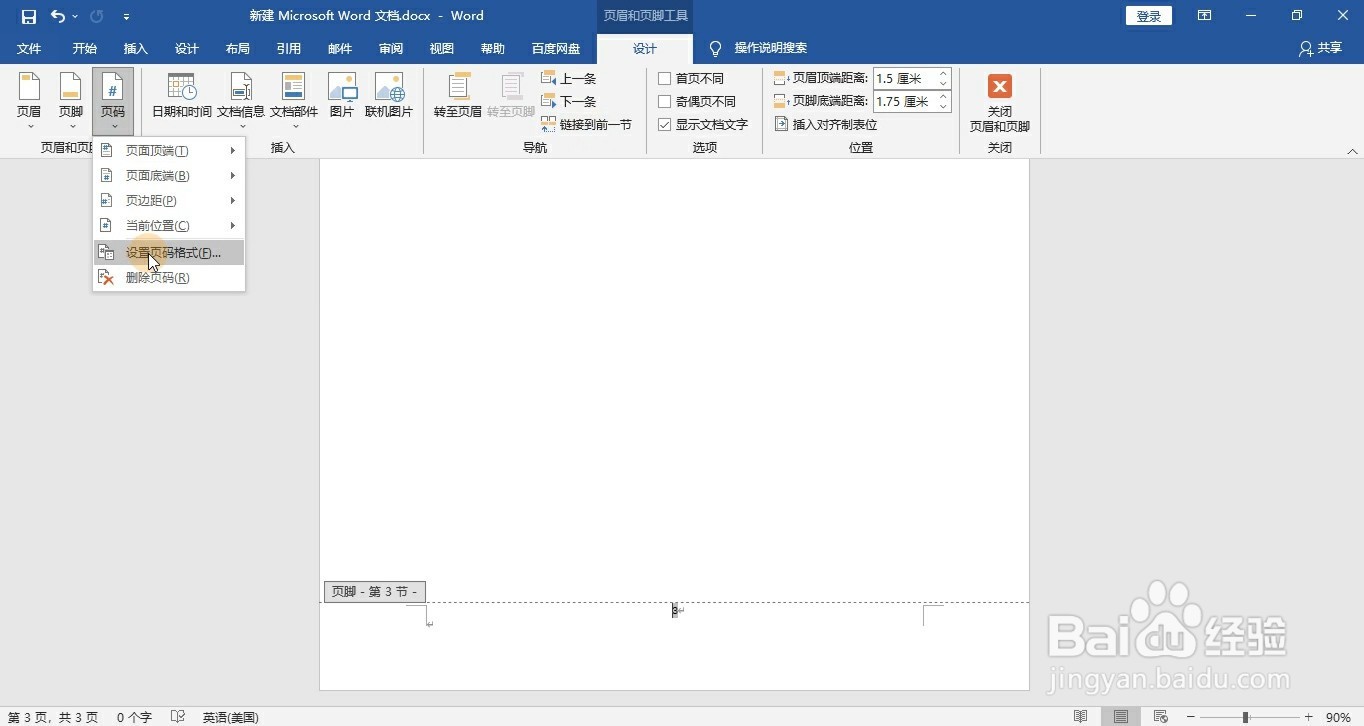
8、选择文档中的最后一页,在菜单栏中选择:布局 —— 分隔符 —— 下一页,会发现新的一页页码是1

如何在文档的第三页开始插入页码1

9、双击页码,在页眉和页脚一栏选择页码 —— 设置页码格式,选择“续前页”,选择确定

如何在文档的第三页开始插入页码1

10、之后每一页的页码都会续前页

如何在文档的第三页开始插入页码1

  • word项目编号后面的箭头怎么去掉
  • word中黑色三角符号怎么删除
  • word怎么删除不要的标题
  • 怎么去掉Word标题前面的小黑点?
  • 怎么让分页符显示出来
  • 热门搜索
    怎么显示隐藏文件 挂式空调怎么清洗 电信怎么查话费余额 做梦掉牙怎么回事 中南财经政法大学怎么样 羽字五笔怎么打 网上被骗怎么办 地三鲜怎么做 电脑忘记密码怎么办 狗怎么交配