如何利用ps将建筑物调出泛黄复古色调

 时间:2026-04-22 14:11:16

1、首先启动Photoshop cs5,打开一张建筑物素材图片,新建空白图层1.

如何利用ps将建筑物调出泛黄复古色调

2、设置前景色为#f7d9ad,并填充前景色,修改图层1的混合模式为正片叠底。

如何利用ps将建筑物调出泛黄复古色调

3、选择背景图层创建一个曲线调整图层,设置通道为绿色,调整参数输出为40.

如何利用ps将建筑物调出泛黄复古色调

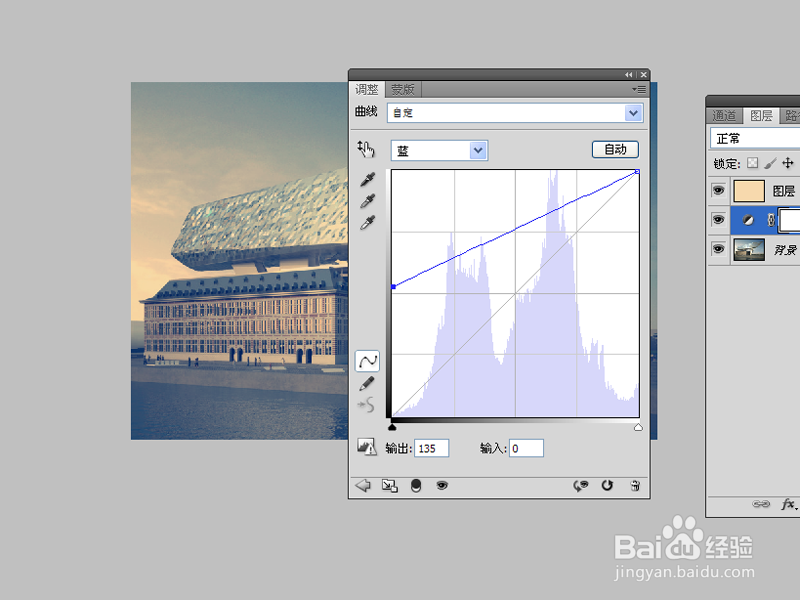
4、接着切换到蓝色通道,调整参数值,输出为135.

如何利用ps将建筑物调出泛黄复古色调

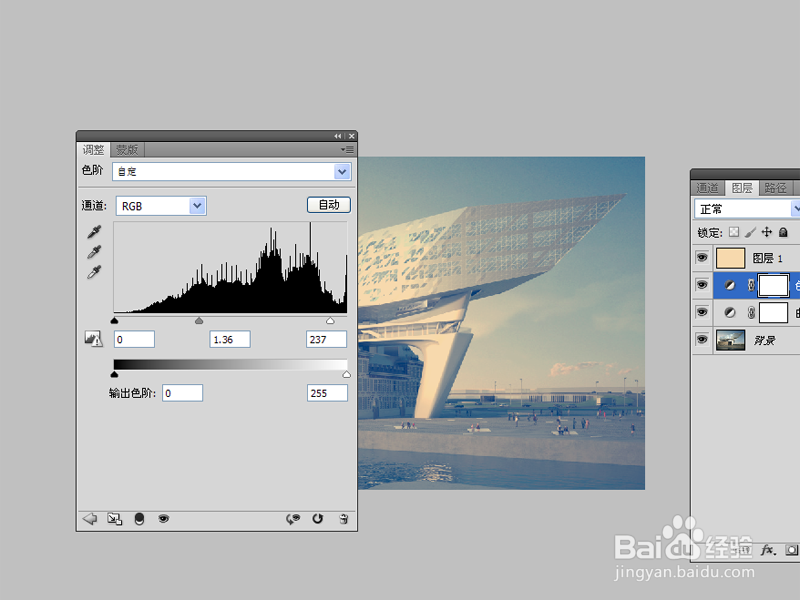
5、创建色阶调整图层,设置参数依次为0,1.36,237,查看效果。

如何利用ps将建筑物调出泛黄复古色调

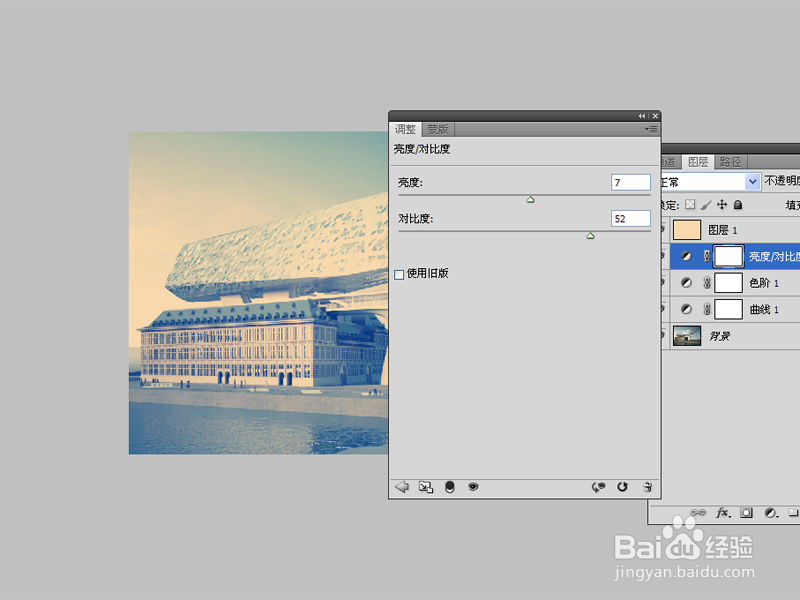
6、创建亮度对比度调整图层,设置亮度为7,对比度为52.

如何利用ps将建筑物调出泛黄复古色调

7、创建曲线调整图层,选择绿色通道设置输入值为14、切换到蓝色通道输入设置为90,将文件保存即可。

如何利用ps将建筑物调出泛黄复古色调

  • Photoshop CC2018怎么切换3D模式
  • photoshop反向选区
  • 人像海报ps教程
  • PS(Photoshop2022)如何让图层旋转扭曲
  • PS的ctrl+T和参考线使用方法
  • 热门搜索
    易烊千玺怎么读 怎么定时关机 甘宁怎么死的 怎么给手机刷机 ps怎么添加图层蒙版 怎么画动漫人物的头发 下巴长痘痘怎么办 怎么办暂住证 尚高卫浴怎么样 私生子怎么上户口