1、前提:激活了administrator用户,并且使用该用户登录了系统。
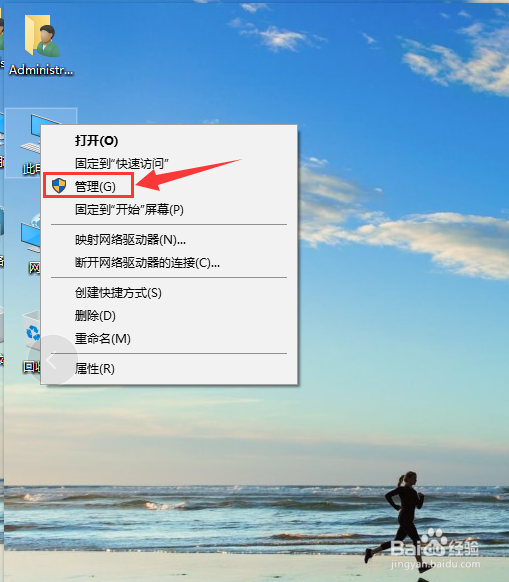
1、在系统桌面上,选择【此电脑】——右键【管理】
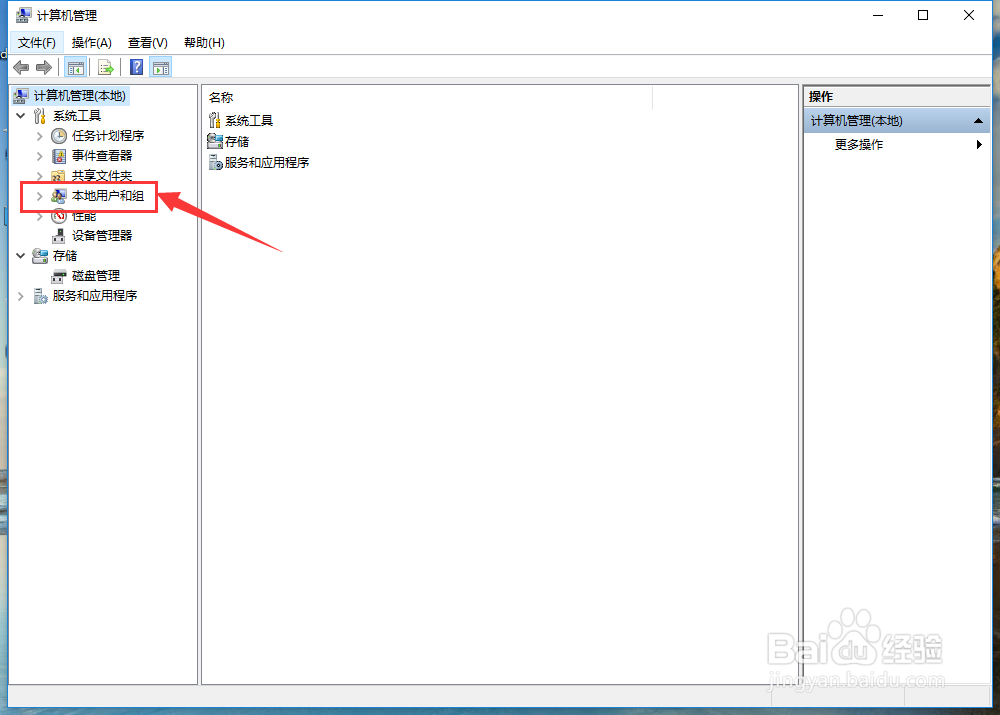
2、点击【本地用户和组】
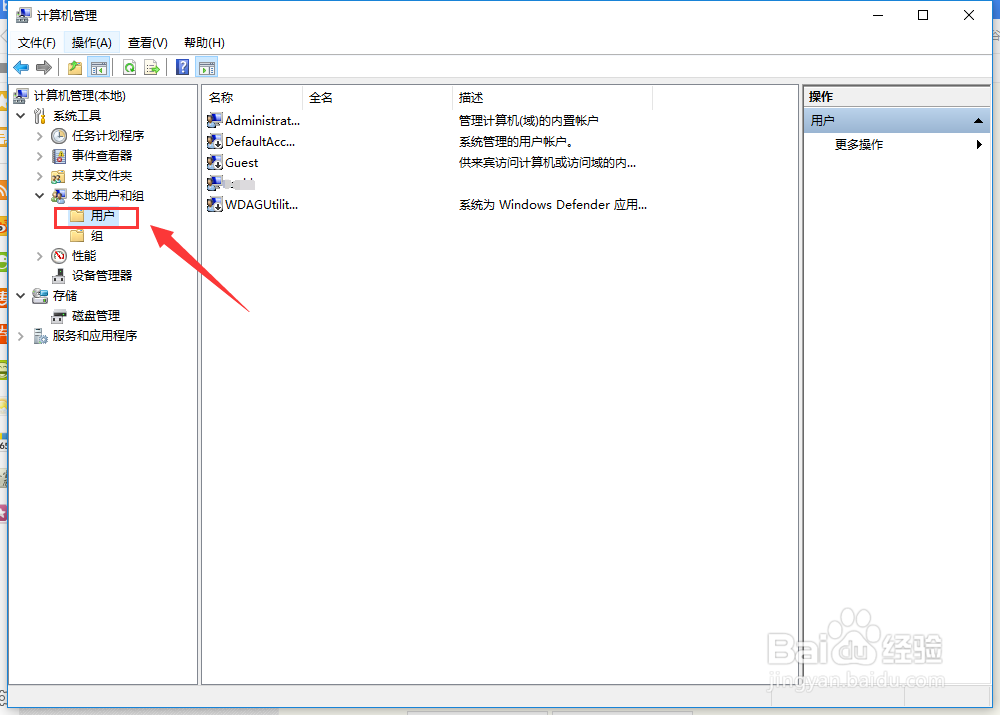
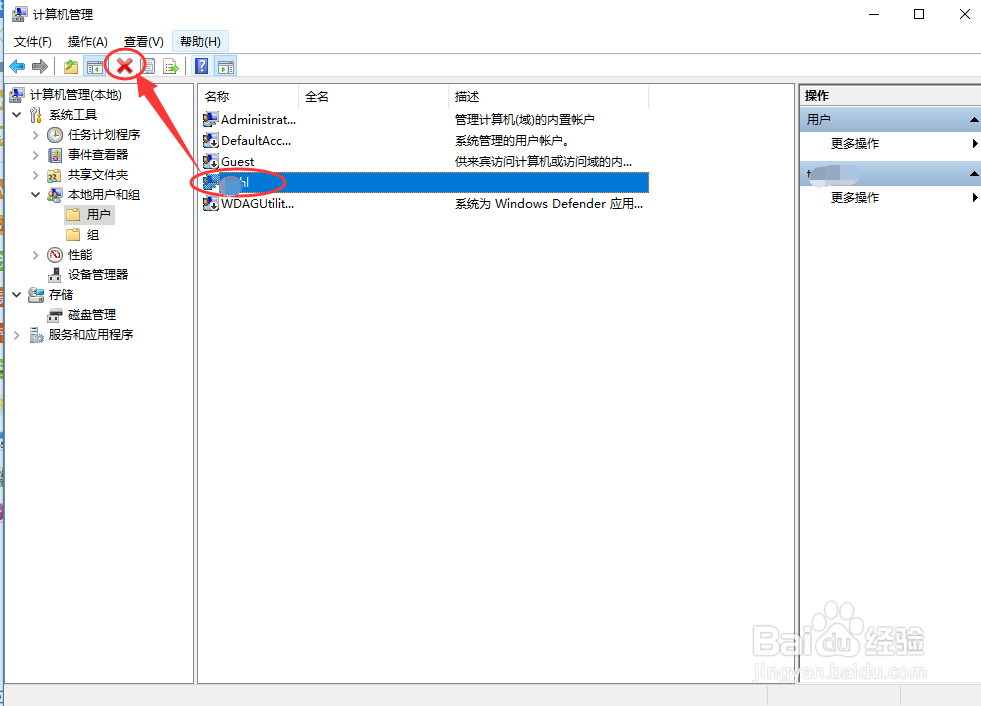
3、点击【用户】,可以看到电脑上所有的用户。
4、选中要删除的用户
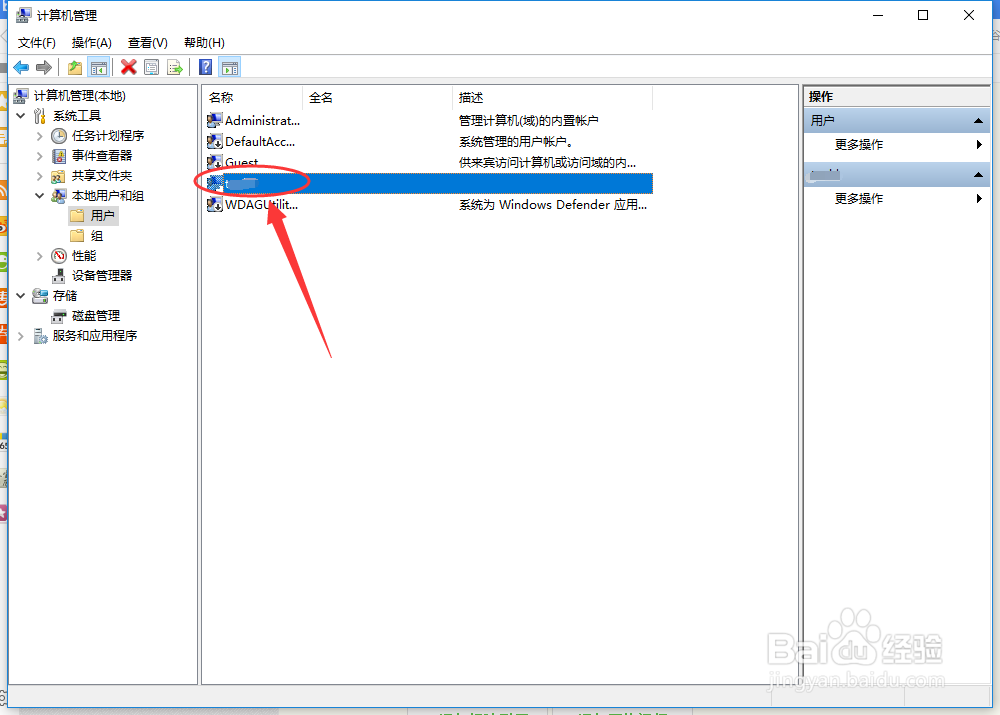
5、然后点击红色的叉叉进行删除。或者鼠标右键,有删除选项。
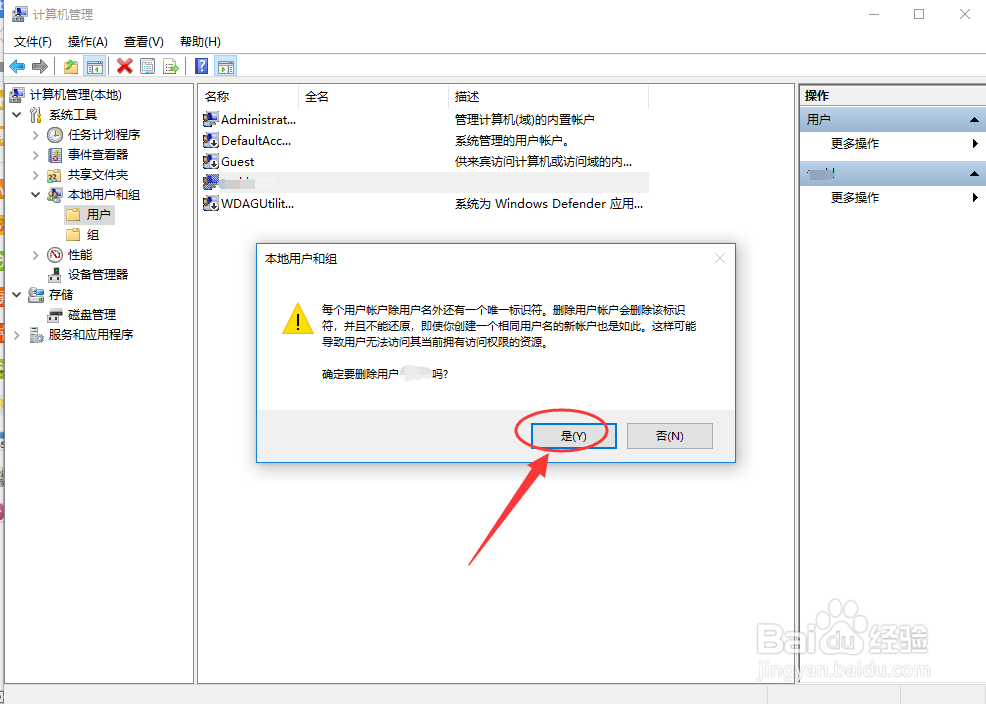
6、在弹出的选项中,进行【确认】操作。
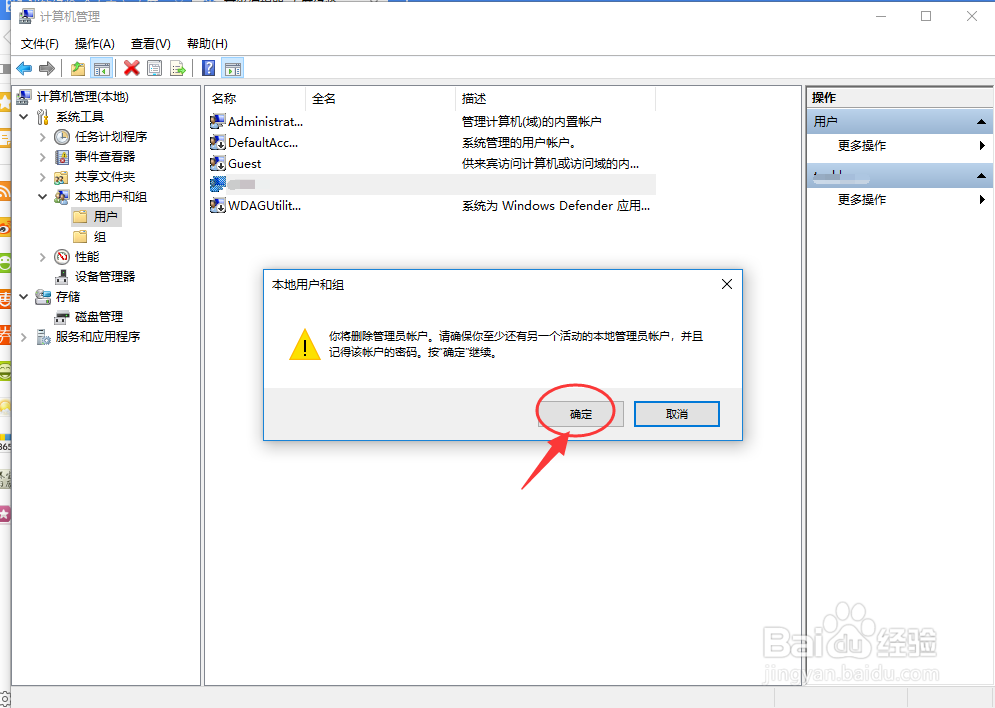
7、再次进行确认。
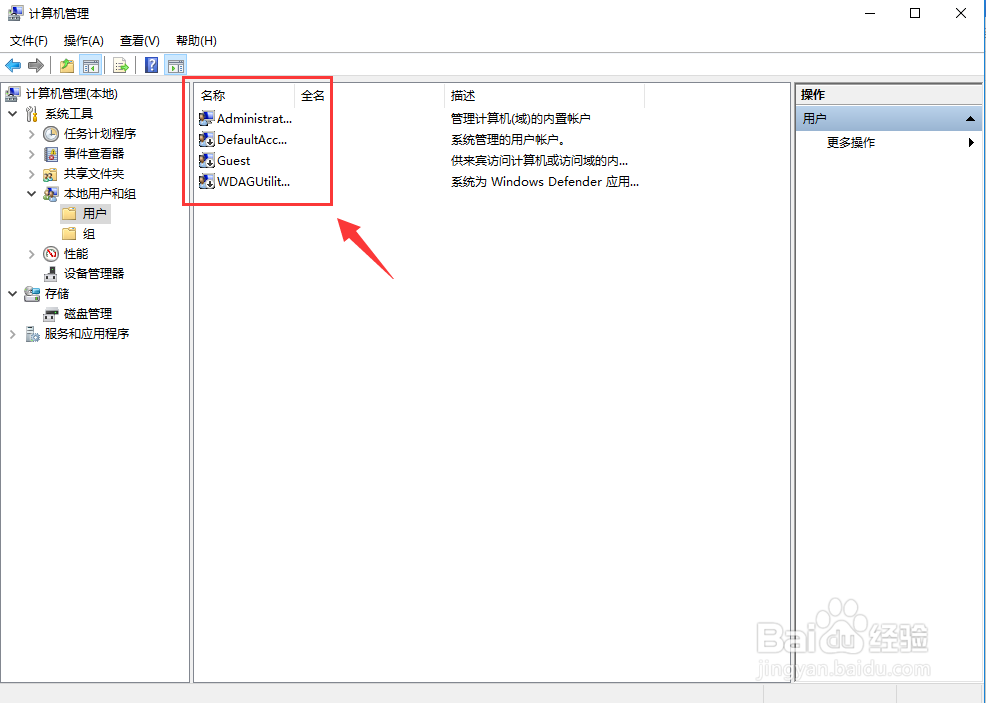
8、这样,就删除了要删除的用户。
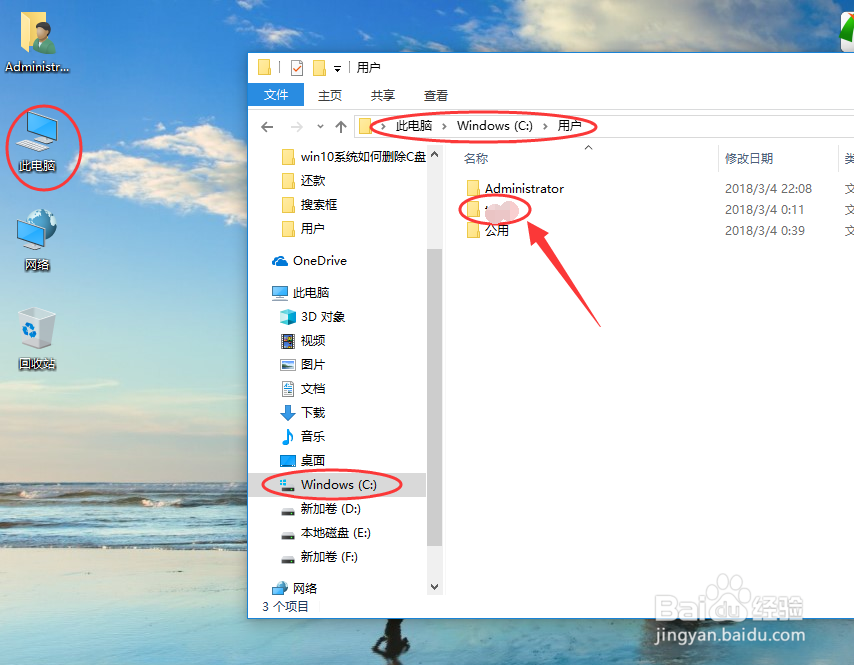
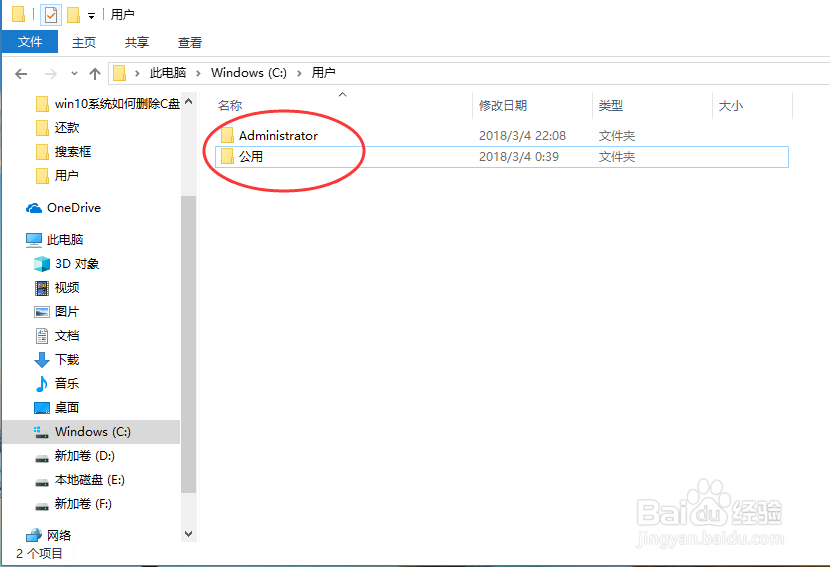
9、最后,进入到C:\Users 目录下,删除该用户的文件夹。进入的方式是:此电脑——C盘——用户。
时间:2026-04-23 13:03:11
1、前提:激活了administrator用户,并且使用该用户登录了系统。
1、在系统桌面上,选择【此电脑】——右键【管理】
2、点击【本地用户和组】
3、点击【用户】,可以看到电脑上所有的用户。
4、选中要删除的用户
5、然后点击红色的叉叉进行删除。或者鼠标右键,有删除选项。
6、在弹出的选项中,进行【确认】操作。
7、再次进行确认。
8、这样,就删除了要删除的用户。
9、最后,进入到C:\Users 目录下,删除该用户的文件夹。进入的方式是:此电脑——C盘——用户。
