ICEPAK如何生成等温线图

 时间:2024-10-14 12:23:17

1、打开模型,划分好网格后开始计算,直到计算收敛。
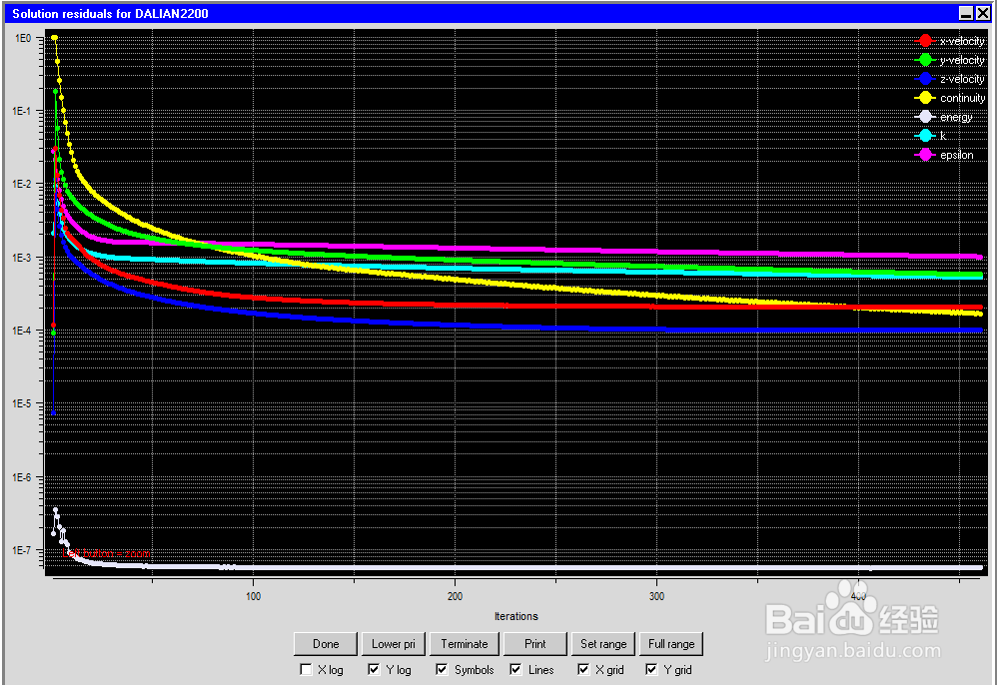
ICEPAK如何生成等温线图

2、点击图示按钮,进入plane cut。

ICEPAK如何生成等温线图

3、点击图示区域,再点击parameters,进入云图设置界面。

ICEPAK如何生成等温线图

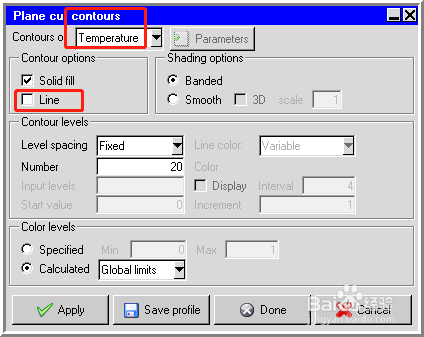
4、在图示区域选择temperature,因为我们要做的是等温线图。紧接着勾选Line。
ICEPAK如何生成等温线图

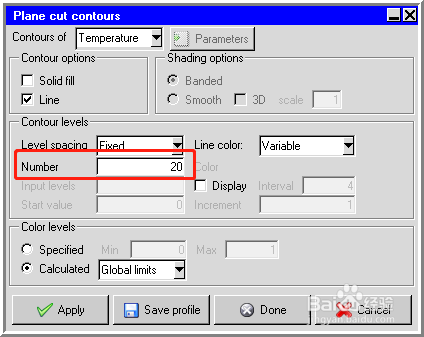
5、输入number,这是等温线的数量。如果你希望等温线密一些可以将这个数值设大。
ICEPAK如何生成等温线图

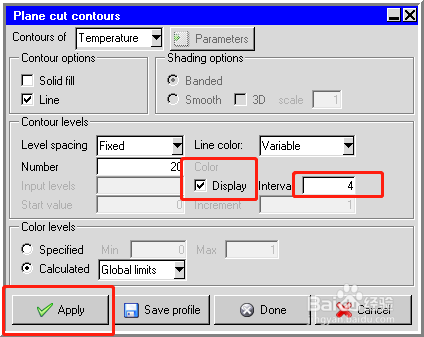
6、勾选display,这是等温线温度数值的显示选项,若不勾选,则只有等温线,而无法看到等温线所在的温度。
ICEPAK如何生成等温线图

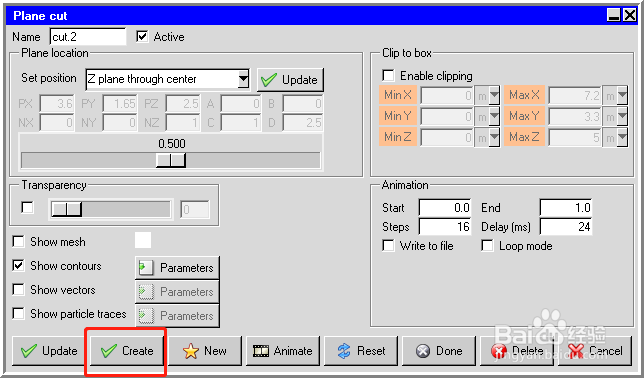
7、点apply后,点击create,这就完成了设置。我们调整坐标轴,即可看到每个轴平面的等温线图。
ICEPAK如何生成等温线图ICEPAK如何生成等温线图
  • Icepak怎么做等值面云图
  • Icepak如何为壳体设置换热系数
  • icepak如何添加新材料
  • 数值仿真有限元模型建立——球网格划分
  • ansys15安装教程
  • 热门搜索
    反斜杠怎么输入 微信服务号怎么申请 电饭煲怎么做蛋糕 qq被冻结了怎么办 染发剂怎么洗掉 菲诗小铺的东西怎么样 蜡烛怎么画 麦顿狗粮怎么样 女性排卵期怎么算 电脑怎么共享文件
