如何使用PS制作画板图文排版

 时间:2026-02-14 00:14:32

1、文件>新建,创建一个新的文档。

如何使用PS制作画板图文排版

2、将文件夹尺寸设为:1280×720,分辨率更改为:72像素/英寸。

如何使用PS制作画板图文排版

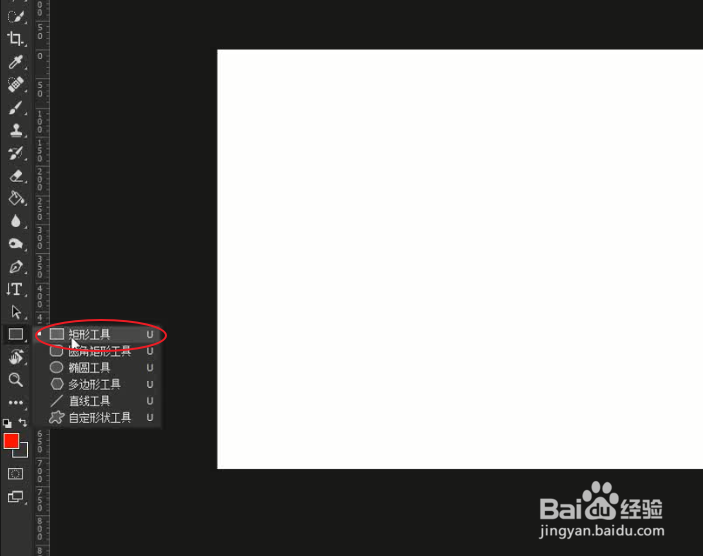
3、长按鼠标左键,选择形状工具下的“矩形形状工具”。

如何使用PS制作画板图文排版

4、将填充颜色设为禁止,描边颜色设为:红色。

如何使用PS制作画板图文排版

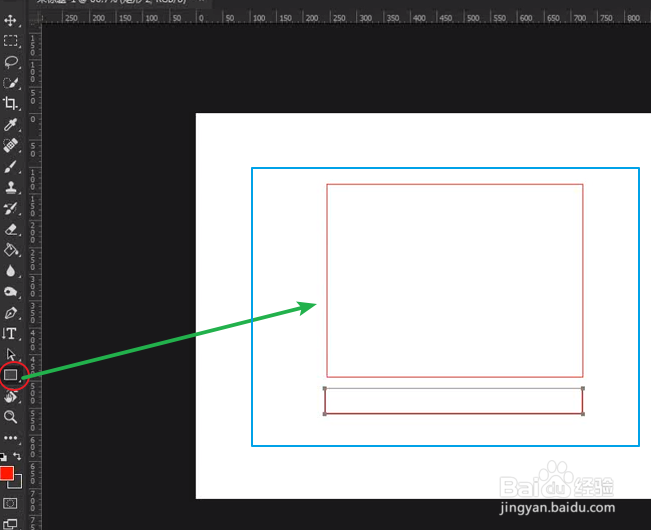
1、通过矩形形状工具,在画布上绘制一大一小的边框。

如何使用PS制作画板图文排版

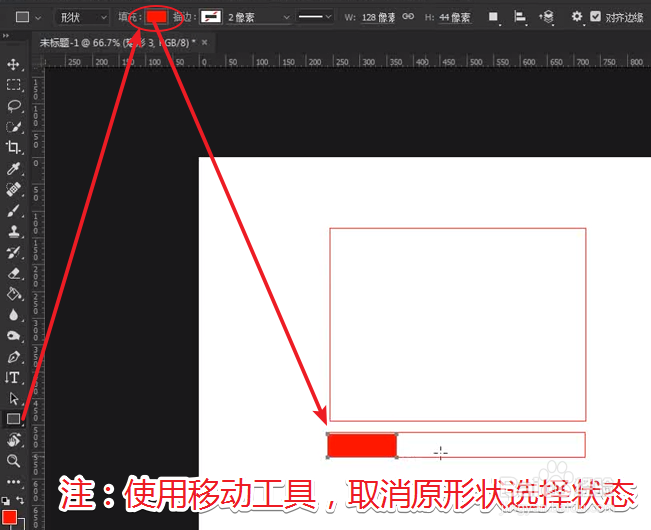
2、选择移动工具,点击空白区域取消选择形状,再次使用同样的方法绘制矩形,不过此次将填充设为:红色,描边为禁止。
如何使用PS制作画板图文排版

3、选择横排文本工具,在画布空白区域输入文字内容。

如何使用PS制作画板图文排版

4、执行:“文件>置入嵌入的智能对象”,置入新的素材文件,通过“Ctrl+T”快捷键调出自由变换工具调整图片大小。

如何使用PS制作画板图文排版

  • PPT排版注意事项
  • 使用Windows 2000 Server如何设置磁盘配额
  • 如何安装C4D,C4D---R18安装图文全过程
  • PS如何将“图层样式”面板添加到屏幕
  • 如何用ps打造童话效果
  • 热门搜索
    孩子大便干燥怎么办 我的世界怎么做枪 怎么可以瘦脸 淋巴结发炎怎么办 蛇盘疮是怎么引起的 的怎么读 榴莲怎么吃 中华保险怎么样 豆浆机怎么用 qq被冻结了怎么解冻