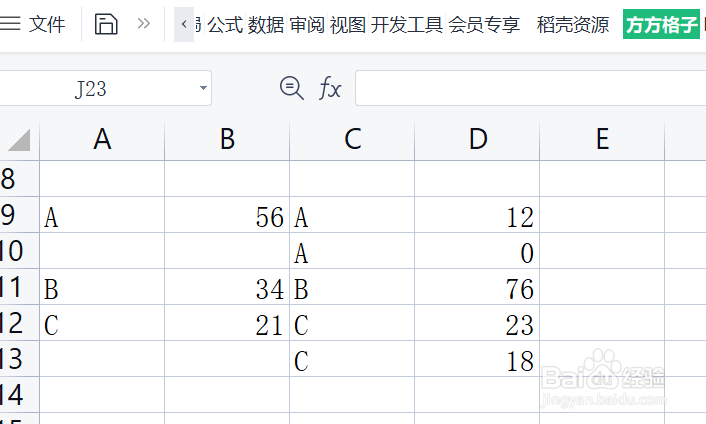
如何用Excel快速完成合并两表

 时间:2026-04-24 04:15:01

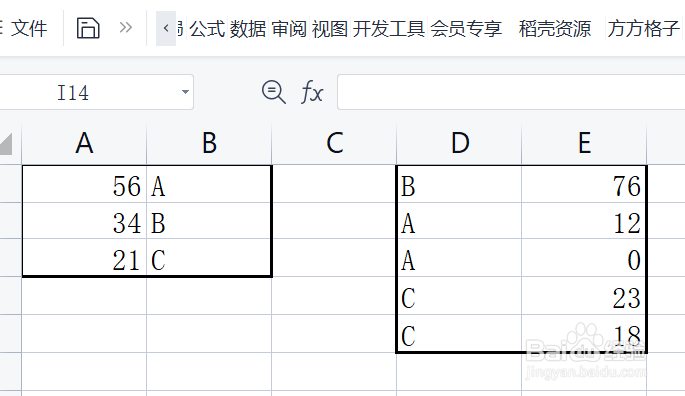
1、该例中,需要将两个黑色边框的单元格区域内的数据依据字母列(B列、D列)进行合并两表
如何用Excel快速完成合并两表

2、点击“方方格子”选项卡,接着点击 汇总拆分,在点击 合并两表

如何用Excel快速完成合并两表

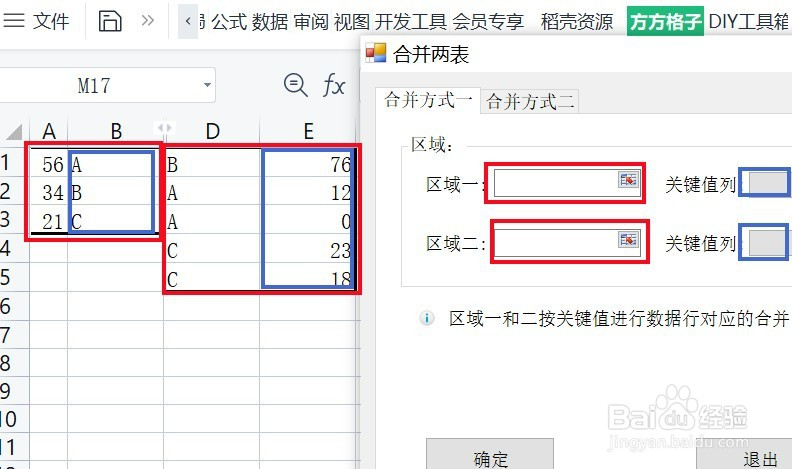
3、切换 合并方式一 模块,

在区域一和区域二中分别选中你要合并的两个数据所在的单元格区域,这里是A1:B3,D1:E5

在关键值列中分别选择作为合并依据的关键值列,这里分别是B列以及E列
如何用Excel快速完成合并两表

4、设置完毕后,点击 确定

如何用Excel快速完成合并两表

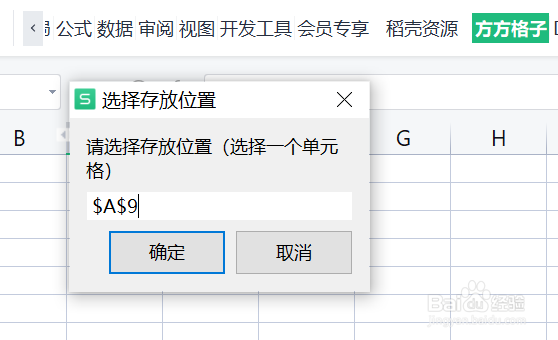
5、接着会弹出一个 选择存放位置 的对话框,意思是你要将合并后的结果存放在哪里

这里我点击A9单元格,点击 确定
如何用Excel快速完成合并两表

6、就出现合并后的结果了

如何用Excel快速完成合并两表

  • 按照地区分组使用PQ添加编号的方法(二)
  • Excel中如何在两个表中跨表批量查找匹配数据?
  • excel表格中counta函数如何使用
  • sumif sumifs countifs sumproduct多条件汇总
  • 极速办公(excel)如何使用COUNTIF进行条件计数
  • 热门搜索
    多汗是什么原因 什么样的男人不能嫁 清吧是什么 龙骨是什么 男生剪什么发型好看 经常出汗是什么原因 麻风病是什么 汽车acc是什么意思 什么是腺癌 crush是什么意思