iTunes数据备份与恢复教程

 时间:2026-04-24 16:34:09

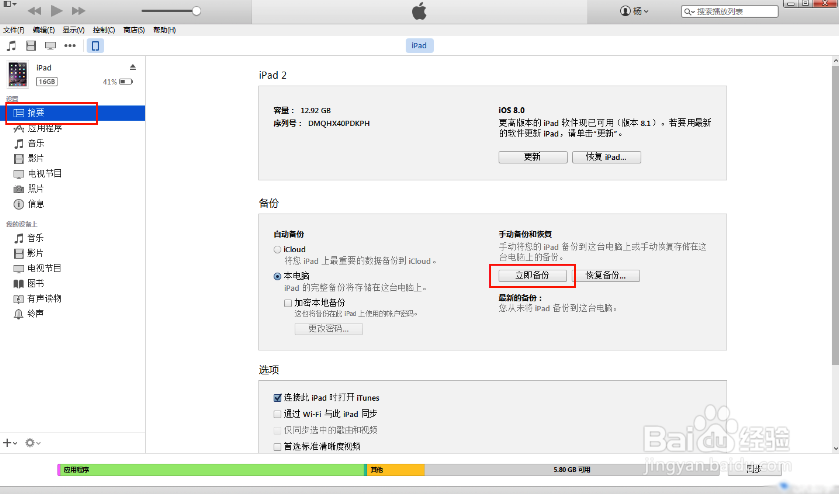
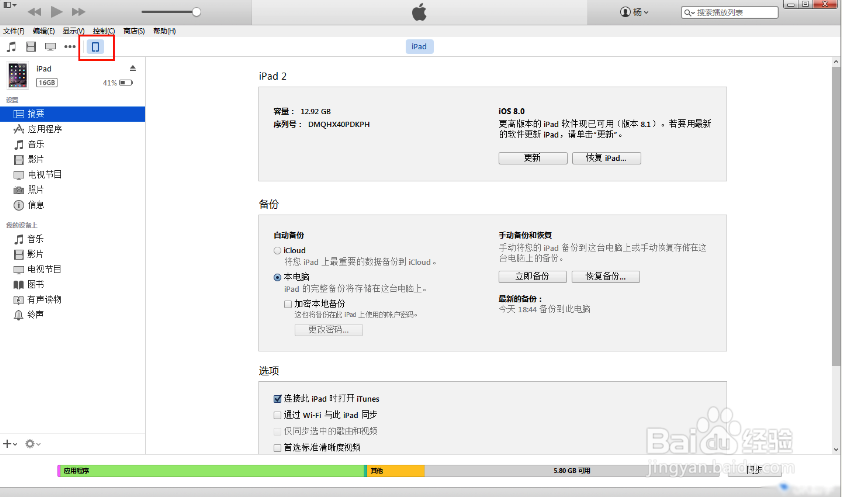
1、将设备连接至iTunes,点击设备图标(以iPad、iTunes12为例) 

iTunes数据备份与恢复教程

2、点击右边的立即备份按钮,进行备份

iTunes数据备份与恢复教程

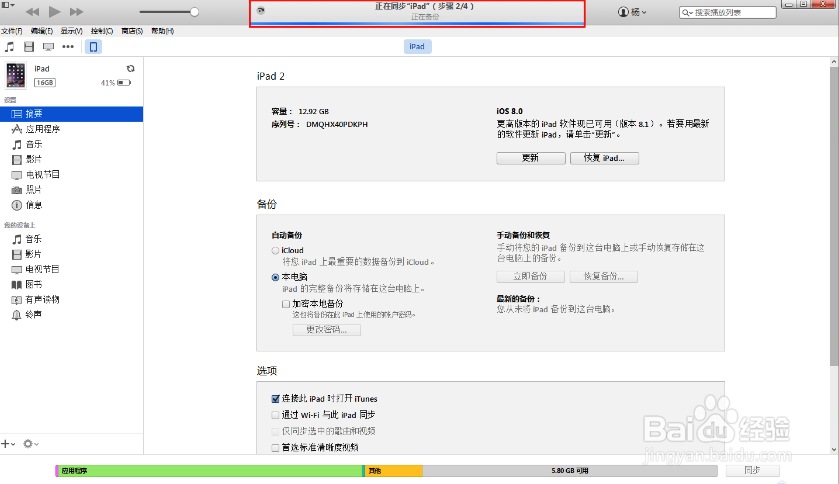
3、接下来,iTunes就会自动备份我们设备的数据,如图。

iTunes数据备份与恢复教程

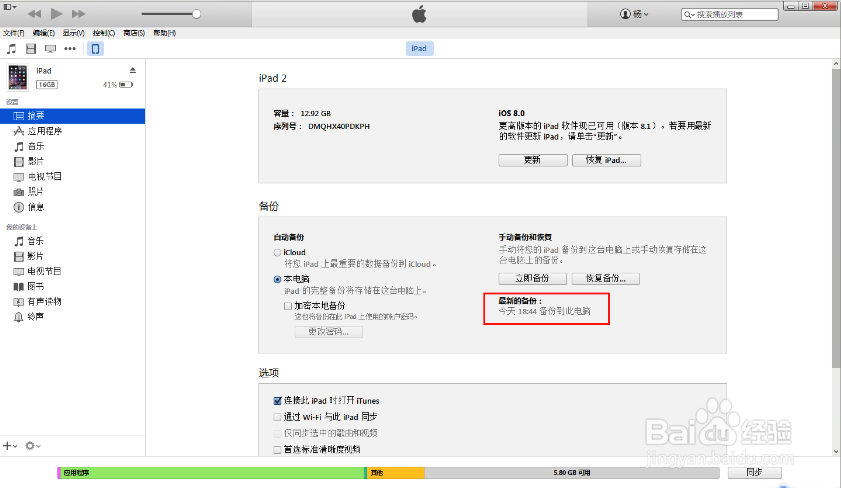
4、备份成功后,即可看到今天最新备份的时间。

iTunes数据备份与恢复教程

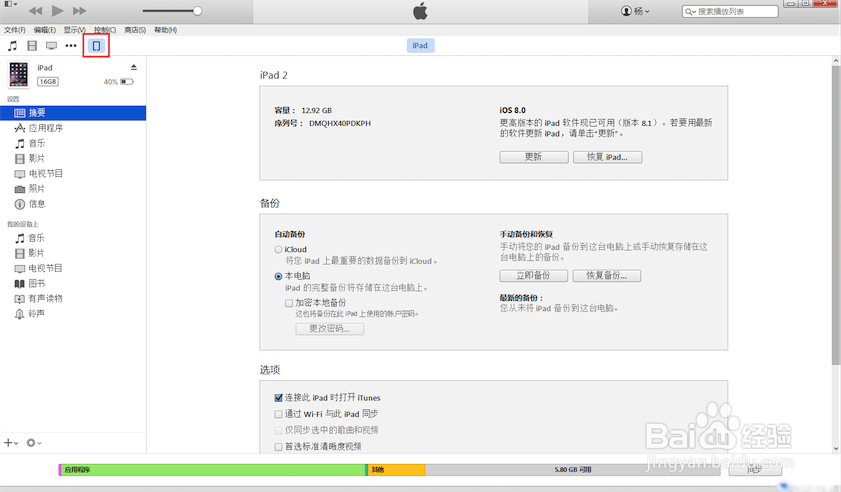
1、将设备连接至iTunes,点击设备图标(以iPad、iTunes12为例)
iTunes数据备份与恢复教程

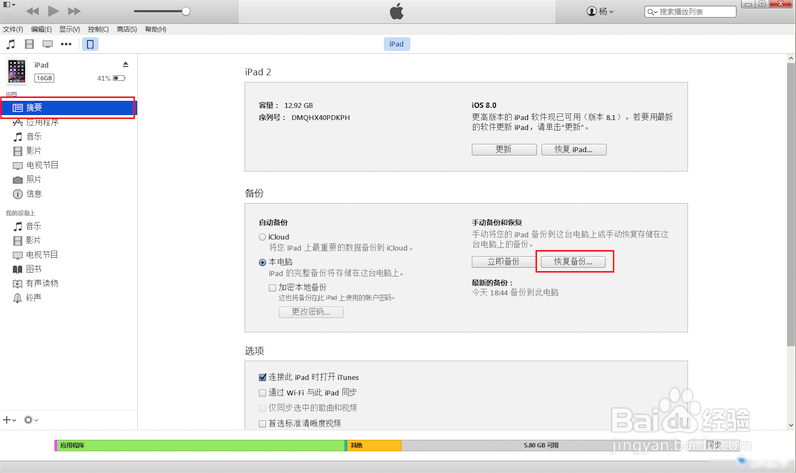
2、点击右边的恢复备份,进行恢复。

iTunes数据备份与恢复教程

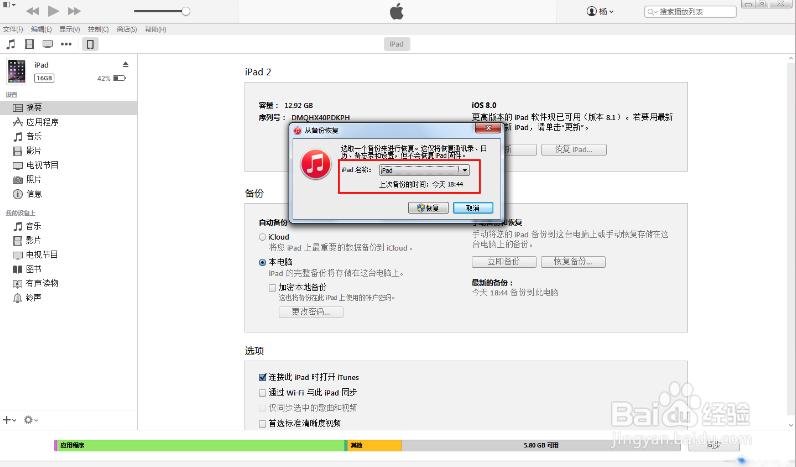
3、我们选择之前备份过的文件,进行恢复。

iTunes数据备份与恢复教程

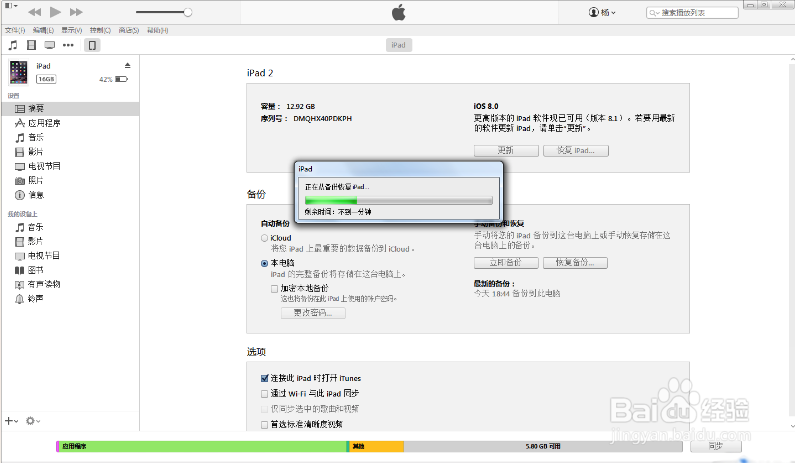
4、接下来iTunes就会自动恢复我们的设备,如图。

iTunes数据备份与恢复教程

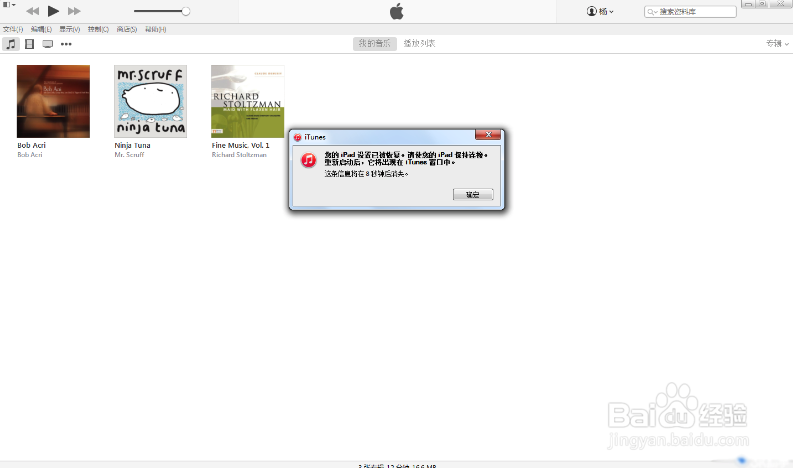
5、恢复成功后,设备会自动重启,重启成功后我们的设备就回复成功啦!

iTunes数据备份与恢复教程

1、有时候我们设备上有很多设备的备份,或者不同时间备份的数据,这些备份我们如何进行管理呢?我们打开iTunes,在左上角iTunes>偏好设置。
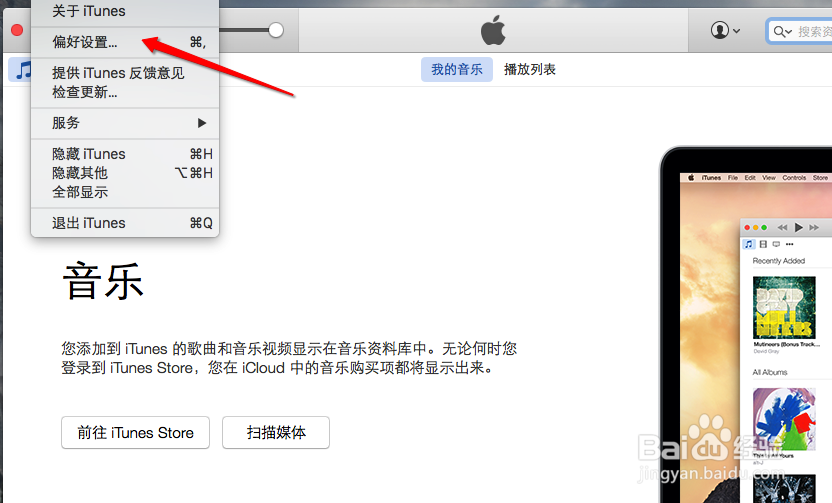
iTunes数据备份与恢复教程

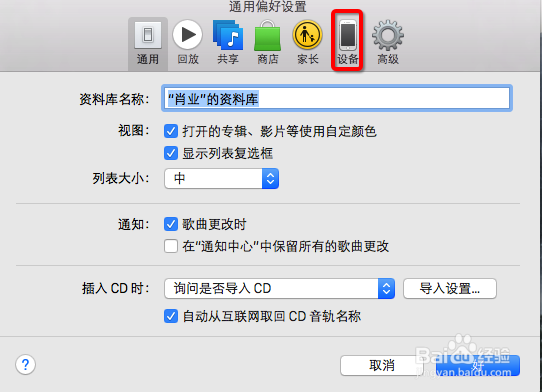
2、接下来我们点击图中的设备按钮。

iTunes数据备份与恢复教程

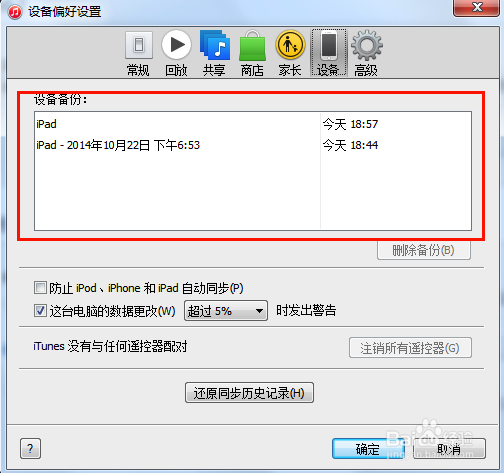
3、然后,我们就可以看到之前在本机上备份过的数据啦。

iTunes数据备份与恢复教程

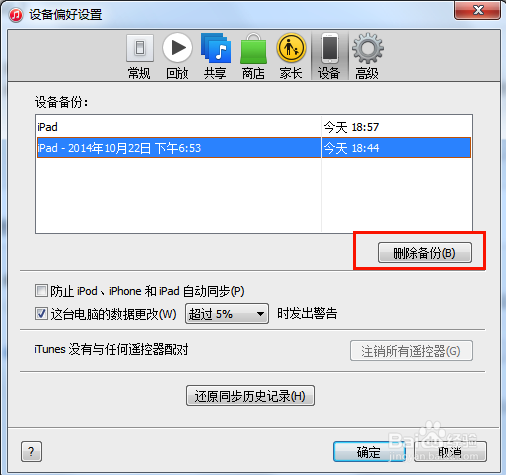
4、点击删除,即可删除备份。

iTunes数据备份与恢复教程

  • 苹果12显示已停用怎么解决
  • 苹果手机怎么连接到电脑iTunes?
  • 苹果id怎么退出登录
  • iTunes软件上面不显示苹果手机图标怎么办
  • 用itunes恢复iphone
  • 热门搜索
    蛋炒饭怎么做 lamp怎么读 文件夹怎么加密 聿怎么读 卷心菜怎么做好吃 口腔溃疡怎么治最好 心律不齐是怎么回事 手机贴膜怎么贴 牛肉怎么切 鼻子上的黑头怎么去掉