1、首先打开ps软件,任意版本都可以,当然最新的软件更好,然后打开一张要处理的照片,如图所示:

2、接下来复制一层背景层,在背景层右击鼠标,在弹出的右键菜单中选择复制图层,也可以使用快捷键ctrl+j来复制图层。

3、在使用滤镜之前呢,这里先要进行一下去色,选择菜单栏图像选项,然后选择调整,再选择去色选项,如图所示:
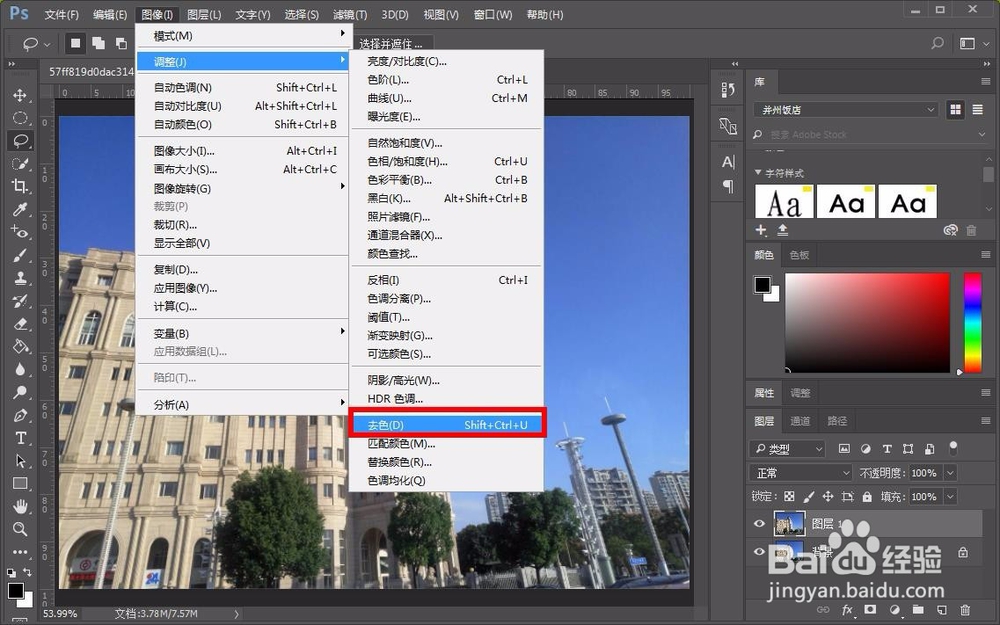
4、然后照片就没有色彩了,剩下的就是黑白灰,为什么要去色呢,因为查找边缘出来的效果图就是黑白的效果,如果不去色,出来的效果图会有色彩在里边,影响最终的效果。

5、接下来选择滤镜选项,然后在弹出的下拉列表选择风格化,接着选择查找边缘,如图所示:

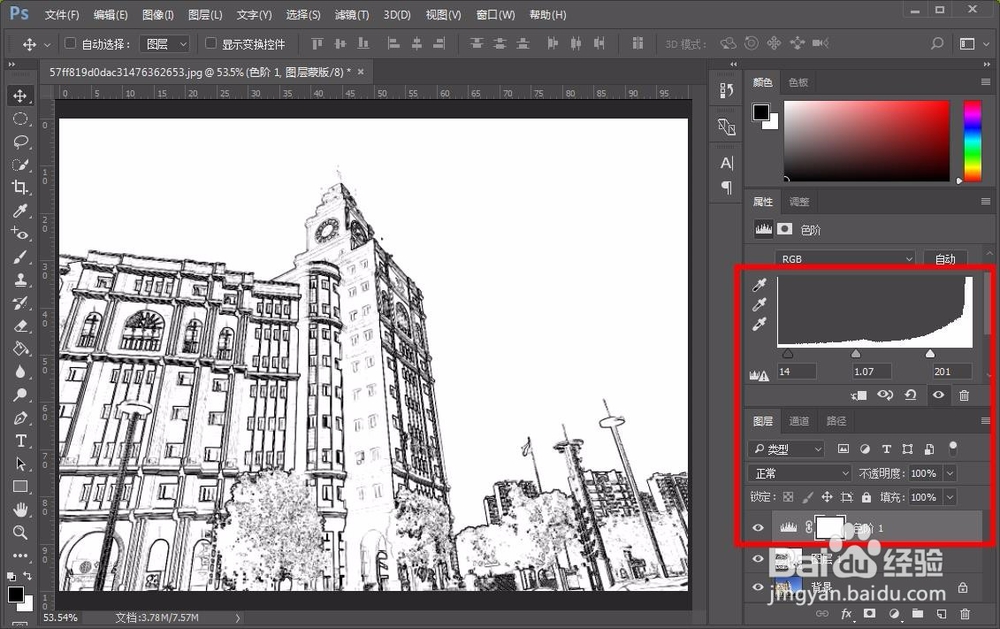
6、接下来我们需要的查找边缘效果图就出来了,这个时候可以发现白色背景会有些灰色杂色,整体图也灰一点,这个时候创建色阶图层,然后调整高光和暗部,这样最终效果图就出来了。