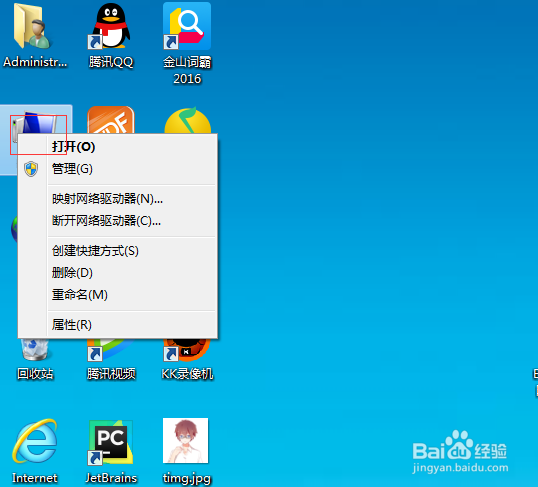
1、右击自己电脑桌面上的“计算机”图标。
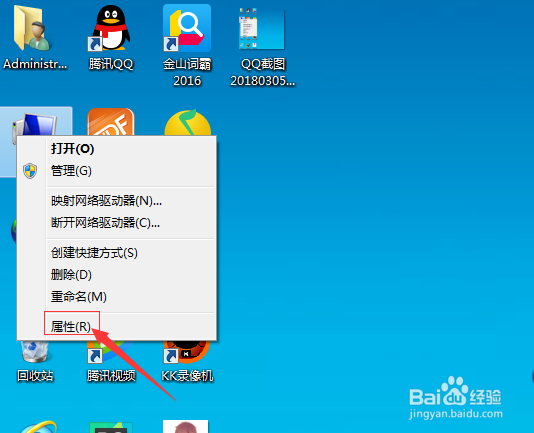
2、然后选择右击出来的多个选项中的“属性”选项。
3、然后点击弹出的窗口的左边的“高级系统设置”选项。

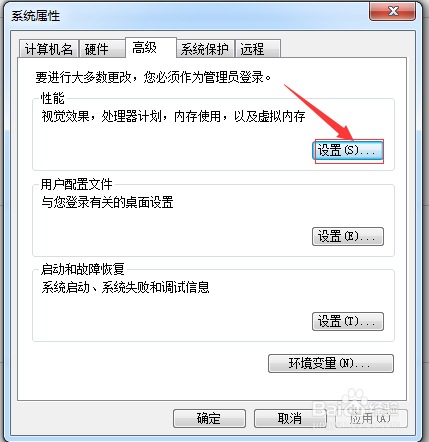
4、接着点击弹出的窗口的上方菜单栏的“高级”。

5、然后点击“高级”下的“性能”框中的“设置”按钮。
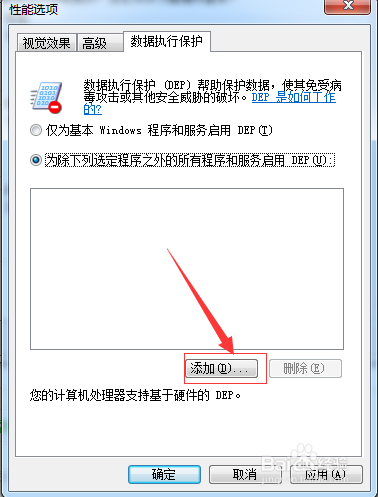
6、然后再点击弹出窗口的上方的“数据执行保护”。

7、接着勾选“为除下列选定程序之外的所有程序和服务启用DEP”。

8、最后我们就可以点击“添加”按钮,来添加我们需要保护的软件程序了。
时间:2026-04-24 12:15:42
1、右击自己电脑桌面上的“计算机”图标。
2、然后选择右击出来的多个选项中的“属性”选项。
3、然后点击弹出的窗口的左边的“高级系统设置”选项。
4、接着点击弹出的窗口的上方菜单栏的“高级”。
5、然后点击“高级”下的“性能”框中的“设置”按钮。
6、然后再点击弹出窗口的上方的“数据执行保护”。
7、接着勾选“为除下列选定程序之外的所有程序和服务启用DEP”。
8、最后我们就可以点击“添加”按钮,来添加我们需要保护的软件程序了。
